



- All Products
- Attachment Control for Odoo
Attachment Control for Odoo
https://spre.es/shop/attachment-storage-manager-71 https://spre.es/web/image/product.template/71/image_1920?unique=823826b
Attachment Control
Manage attachment destinations, detect misplaced files, move them to the correct backend, archive old files into storage packages, and restore archived files when they are needed again.
What this solves
- Attachment routing: decide where each attachment should be stored.
- Operational control: audit current location, detect mismatches and correct them.
- Archive management: move old attachments out of daily use without losing traceability.
- Controlled recovery: restore archived files to the destination you choose.
- No provider lock-in: optional connectors allow migration between backends with reporting and diagnostics.
Architecture: Core module + optional connectors
The solution is split into a core module and connector modules. The core is designed to work across different Odoo deployments. Connectors are separated because some providers may require additional Python libraries or external service behavior that are not available in every hosting environment.
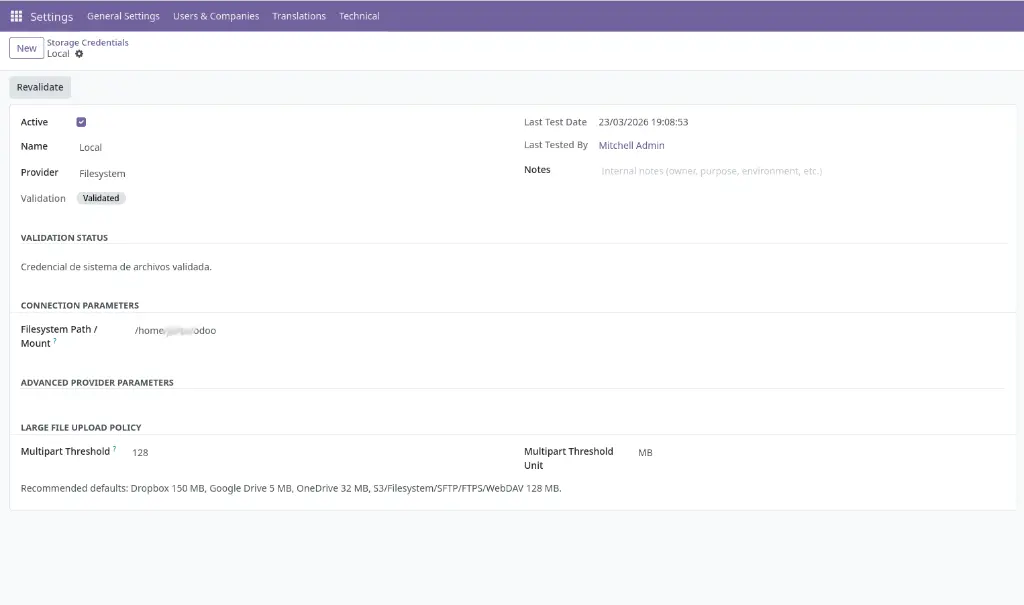
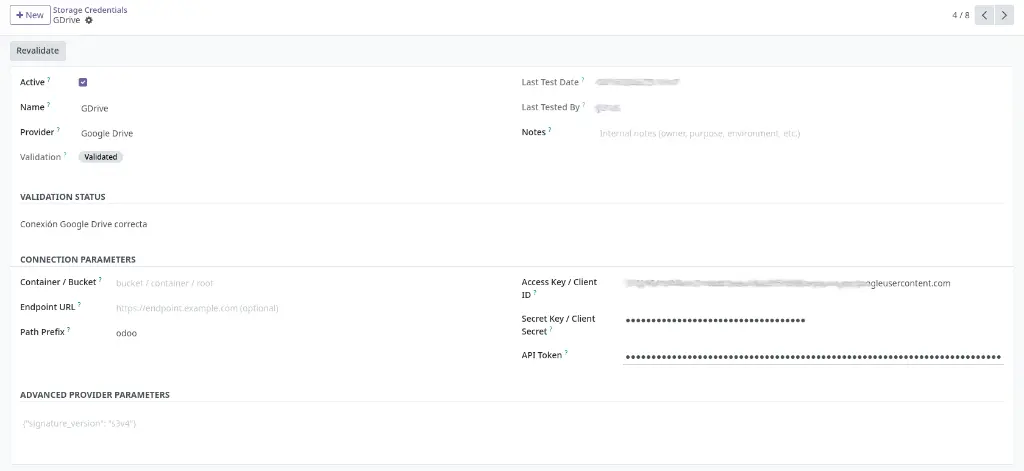
- Credentials manager
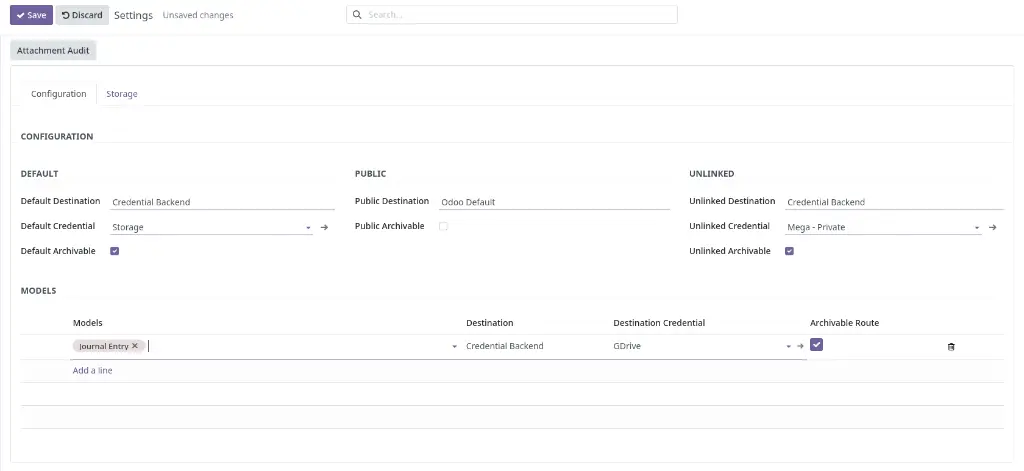
- Routing rules
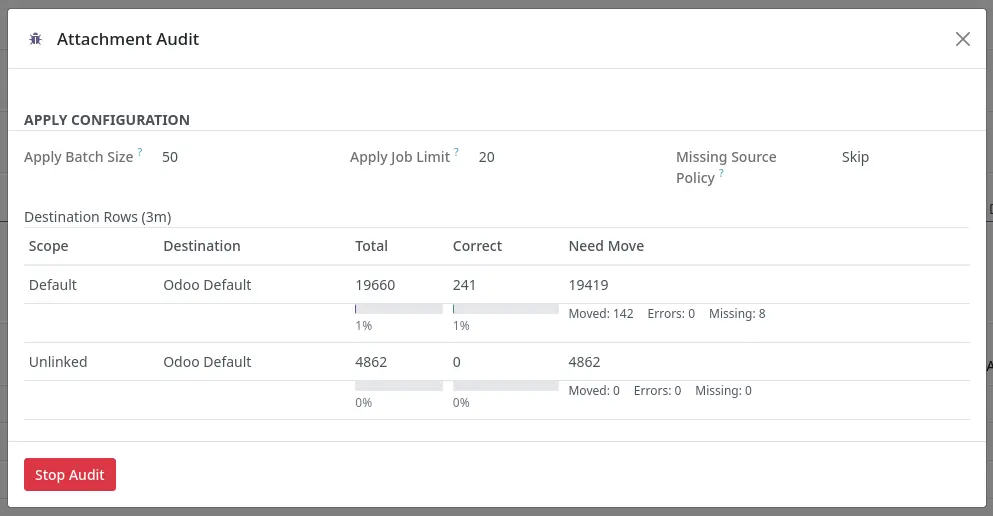
- Audit and move workflows
- Storage archive creation
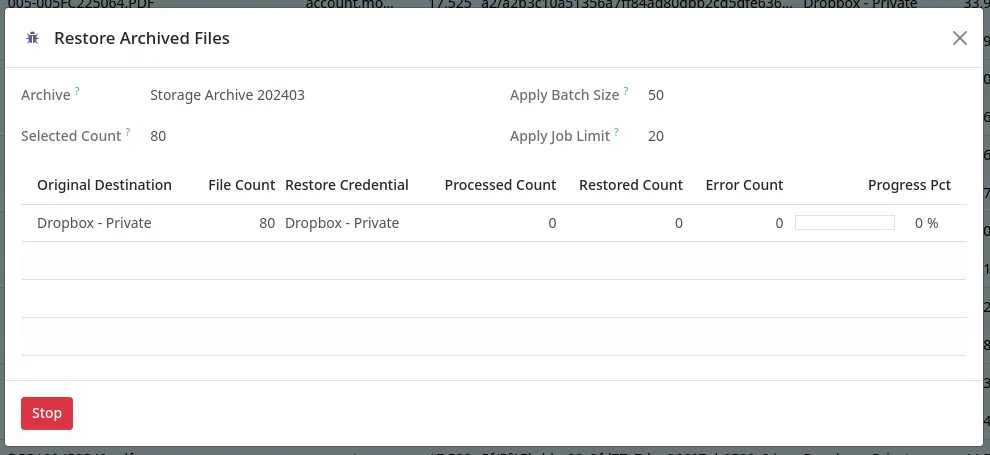
- Restore by archived file selection
- Diagnostics and attachment technical views
How it works
Included in the current module
- Handles existing and new attachments: you can review current attachments and keep rules for new ones.
- Multiple storage locations: local directories, mounted paths, or external backends through optional connectors.
- Migration between backends: move files from one backend to another and keep Odoo references consistent.
- Audit & fix: identify misplaced files and re-route them through the application workflow.
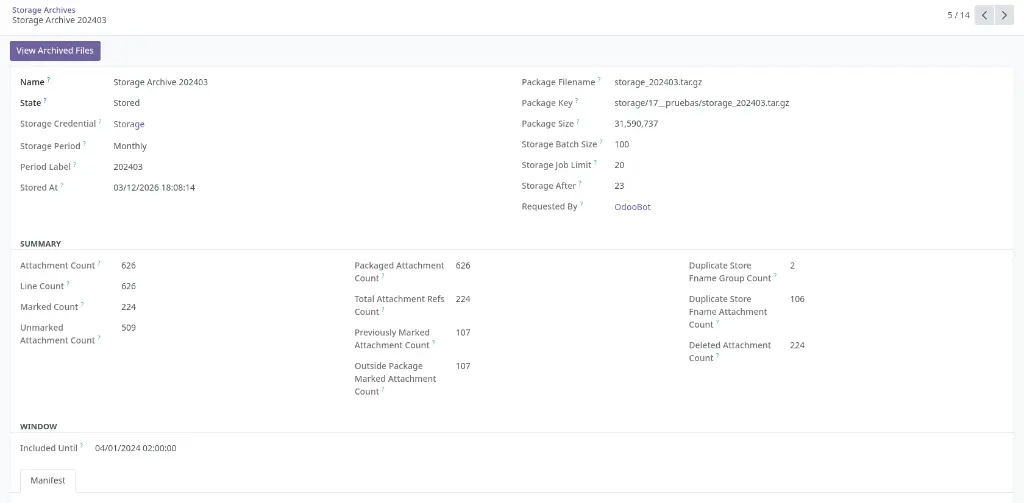
- Storage archives: create packages with manifest and detailed index.
- Restore: recover all archived files or only selected ones.
- Diagnostics: debug views and storage information inside the attachment form.
FAQ
Both. You can review and correct current attachments and also keep rules for future ones.
Yes. The move workflow is designed for migrations between storage backends.
Yes. Restore works from the archived file list and supports single or multiple selection.
Some providers require additional libraries that may not be available in all hosting environments. Separating connectors keeps the core compatible.
Get started
- Install the core module.
- (Optional) Install the required connector modules supported by your environment.
- Configure credentials.
- Set routing rules and destinations.
- Test in staging, then enable in production.
- Run audit, move, storage and restore workflows as needed.
Operational safety
Attachment Control
Manage attachment destinations, detect misplaced files, move them to the correct backend, archive old files into storage packages, and restore archived files when they are needed again.
What this solves
- Attachment routing: decide where each attachment should be stored.
- Operational control: audit current location, detect mismatches and correct them.
- Archive management: move old attachments out of daily use without losing traceability.
- Controlled recovery: restore archived files to the destination you choose.
- No provider lock-in: optional connectors allow migration between backends with reporting and diagnostics.
Architecture: Core module + optional connectors
The solution is split into a core module and connector modules. The core is designed to work across different Odoo deployments. Connectors are separated because some providers may require additional Python libraries or external service behavior that are not available in every hosting environment.
- Credentials manager
- Routing rules
- Audit and move workflows
- Storage archive creation
- Restore by archived file selection
- Diagnostics and attachment technical views
How it works
Included in the current module
- Handles existing and new attachments: you can review current attachments and keep rules for new ones.
- Multiple storage locations: local directories, mounted paths, or external backends through optional connectors.
- Migration between backends: move files from one backend to another and keep Odoo references consistent.
- Audit & fix: identify misplaced files and re-route them through the application workflow.
- Storage archives: create packages with manifest and detailed index.
- Restore: recover all archived files or only selected ones.
- Diagnostics: debug views and storage information inside the attachment form.
FAQ
Both. You can review and correct current attachments and also keep rules for future ones.
Yes. The move workflow is designed for migrations between storage backends.
Yes. Restore works from the archived file list and supports single or multiple selection.
Some providers require additional libraries that may not be available in all hosting environments. Separating connectors keeps the core compatible.
Get started
- Install the core module.
- (Optional) Install the required connector modules supported by your environment.
- Configure credentials.
- Set routing rules and destinations.
- Test in staging, then enable in production.
- Run audit, move, storage and restore workflows as needed.
Operational safety
Attachment Control
Gestiona destinos de adjuntos, detecta archivos mal ubicados, los mueve al backend correcto, archiva archivos antiguos en paquetes de storage y restaura los archivos archivados cuando vuelven a ser necesarios.
Qué resuelve
- Routing de adjuntos: decide dónde debe almacenarse cada adjunto.
- Control operativo: audita la ubicación actual, detecta discrepancias y las corrige.
- Gestión de archivo: saca adjuntos antiguos del uso diario sin perder trazabilidad.
- Recuperación controlada: restaura archivos archivados al destino que elijas.
- Sin bloqueo de proveedor: los conectores opcionales permiten migrar entre backends con informes y diagnóstico.
Arquitectura: módulo principal + conectores opcionales
La solución se divide en un módulo principal y módulos conectores. El núcleo está diseñado para funcionar en diferentes despliegues de Odoo. Los conectores están separados porque algunos proveedores pueden requerir librerías Python adicionales o comportamientos de servicios externos que no están disponibles en todos los entornos de hosting.
- Gestor de credenciales
- Reglas de routing
- Flujos de audit y move
- Creación de archivos de storage
- Restore por selección de archivo archivado
- Diagnóstico y vistas técnicas de adjuntos
Cómo funciona
Incluido en el módulo actual
- Maneja adjuntos existentes y nuevos: puedes revisar los adjuntos actuales y mantener reglas para los nuevos.
- Múltiples ubicaciones de storage: directorios locales, rutas montadas o backends externos mediante conectores opcionales.
- Migración entre backends: mueve archivos de un backend a otro y mantiene consistentes las referencias de Odoo.
- Audit y fix: identifica archivos mal ubicados y los reencamina a través del flujo de la aplicación.
- Archivos de storage: crea paquetes con manifiesto e índice detallado.
- Restore: recupera todos los archivos archivados o solo los seleccionados.
- Diagnóstico: vistas de depuración e información de storage dentro del formulario del adjunto.
FAQ
Con ambos. Puedes revisar y corregir adjuntos actuales y también mantener reglas para los futuros.
Sí. El flujo de move está diseñado para migraciones entre backends de storage.
Sí. El restore funciona desde la lista de archivos archivados y soporta selección simple o múltiple.
Algunos proveedores requieren librerías adicionales que pueden no estar disponibles en todos los entornos de hosting. Separar los conectores mantiene compatible el núcleo.
Primeros pasos
- Instala el módulo principal.
- (Opcional) Instala los módulos conector que soporte tu entorno.
- Configura las credenciales.
- Define reglas de routing y destinos.
- Prueba en staging y después habilítalo en producción.
- Ejecuta los flujos de audit, move, storage y restore cuando sea necesario.
Seguridad operativa
Attachment Control
Gestiona destinos de adjuntos, detecta archivos mal ubicados, los mueve al backend correcto, archiva archivos antiguos en paquetes de storage y restaura los archivos archivados cuando vuelven a ser necesarios.
Qué resuelve
- Routing de adjuntos: decide dónde debe almacenarse cada adjunto.
- Control operativo: audita la ubicación actual, detecta discrepancias y las corrige.
- Gestión de archivo: saca adjuntos antiguos del uso diario sin perder trazabilidad.
- Recuperación controlada: restaura archivos archivados al destino que elijas.
- Sin bloqueo de proveedor: los conectores opcionales permiten migrar entre backends con informes y diagnóstico.
Arquitectura: módulo principal + conectores opcionales
La solución se divide en un módulo principal y módulos conectores. El núcleo está diseñado para funcionar en diferentes despliegues de Odoo. Los conectores están separados porque algunos proveedores pueden requerir librerías Python adicionales o comportamientos de servicios externos que no están disponibles en todos los entornos de hosting.
- Gestor de credenciales
- Reglas de routing
- Flujos de audit y move
- Creación de archivos de storage
- Restore por selección de archivo archivado
- Diagnóstico y vistas técnicas de adjuntos
Cómo funciona
Incluido en el módulo actual
- Maneja adjuntos existentes y nuevos: puedes revisar los adjuntos actuales y mantener reglas para los nuevos.
- Múltiples ubicaciones de storage: directorios locales, rutas montadas o backends externos mediante conectores opcionales.
- Migración entre backends: mueve archivos de un backend a otro y mantiene consistentes las referencias de Odoo.
- Audit y fix: identifica archivos mal ubicados y los reencamina a través del flujo de la aplicación.
- Archivos de storage: crea paquetes con manifiesto e índice detallado.
- Restore: recupera todos los archivos archivados o solo los seleccionados.
- Diagnóstico: vistas de depuración e información de storage dentro del formulario del adjunto.
FAQ
Con ambos. Puedes revisar y corregir adjuntos actuales y también mantener reglas para los futuros.
Sí. El flujo de move está diseñado para migraciones entre backends de storage.
Sí. El restore funciona desde la lista de archivos archivados y soporta selección simple o múltiple.
Algunos proveedores requieren librerías adicionales que pueden no estar disponibles en todos los entornos de hosting. Separar los conectores mantiene compatible el núcleo.
Primeros pasos
- Instala el módulo principal.
- (Opcional) Instala los módulos conector que soporte tu entorno.
- Configura las credenciales.
- Define reglas de routing y destinos.
- Prueba en staging y después habilítalo en producción.
- Ejecuta los flujos de audit, move, storage y restore cuando sea necesario.
Seguridad operativa
User Manual
A simple guide to understand what the module does and how to use it in daily work, without technical explanations.
Module: Attachment Control
Intended for: Functional users and business administrators
Purpose: To understand where files are, how they are archived and how they are recovered
Best Practices
It is not recommended to store public attachments in external storage locations.
Public attachments are usually related to:
- files used by the website
- resources served publicly by Odoo
- content accessible from the website, portal, or public pages
Reason:
- these files may be requested very frequently
- if they are stored in an external backend, each access depends on the latency and speed of that provider
- this can significantly slow down website loading and public content delivery
The module is designed to store many types of attachments in external backends, for example:
- invoices
- quotations
- photos
- chat files
- historical documentation
- other business attachments
However, it is better to avoid placing public attachments in slow backends.
In addition, for frequently used images and files, it is also advisable to avoid slow external backends, for example:
- contact photos
- product photos
- files constantly consulted by users
Recommendation:
- use external backends when they fit the business operation
- but always consider their real speed when they will serve public content or content consulted continuously
If a specific file needs to remain in fast-access storage, this can be done by locking the attachment and placing it manually in the storage that is most convenient.
Practical consequence:
- if public attachments, contact photos, product photos, or frequently used files are stored in a slow backend, website and interface loading can become very slow and may take far too long
1. What is this module for?
This module is used to manage Odoo attachments more clearly.
In short, it allows four main things:
- deciding where files are stored
- moving files from one place to another
- saving old files in storage packages
- recovering those files when they are needed again
2. What does each part mean?
Routing
It decides what the correct destination of a file should be.
Move
It moves the file to the correct place.
Audit
It reviews how files are stored and detects which ones are not where they should be.
Storage
It saves old files in a compressed package so they leave daily use.
Restore
It recovers files from a saved package so they can be used normally again.
3. What does a user normally do?
A functional user will normally do these tasks:
- review whether files are correctly located
- apply corrections if the system detects differences
- consult old file packages
- restore files when needed
4. Advanced system settings
In addition to the normal configuration visible in Odoo, the module may use some advanced system settings.
In some installations these values are documented together with the Odoo environment, for example in the technical server configuration or in advanced parameters managed by the technical team.
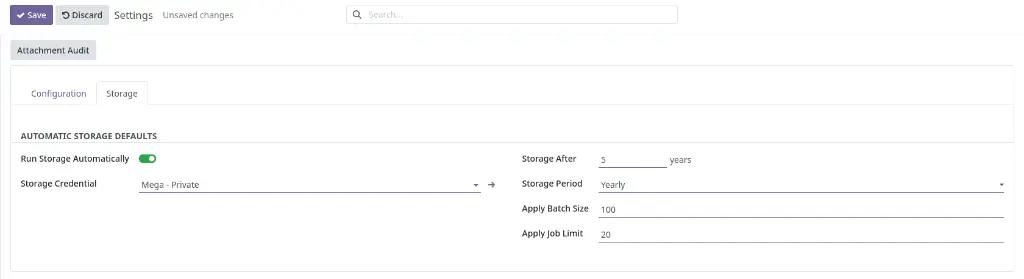
What is a batch?
A batch is a block of work. Instead of processing thousands of files at once, the system handles them in smaller groups.
Example: if the batch is 100, the system processes 100 files, then another 100, and so on.
What is the job limit?
The job limit indicates how many batches a process can execute in a single run before stopping and continuing later.
It is used so that long processes do not keep running for too long in one go.
| Setting | What it means |
|---|---|
| Batch Size | How many files are processed in each block. |
| Job Limit | How many blocks are processed in a single execution. |
What are those settings for?
- to prevent Odoo from being blocked by very long processes
- to distribute background work more efficiently
- to control how much load each automatic process generates
Do they normally need to be changed?
No. Normally these values should remain as defined by the technical team.
It only makes sense to review them if:
- there are very large numbers of files
- processes take too long
- the server needs to distribute load more effectively
Common variables in odoo.conf
In addition to the module settings, there are general Odoo variables that affect how automatic processes work.
| Variable | What it means in practice |
|---|---|
limit_time_real_cron = 3600 |
Gives cron jobs more time to finish. In this example, up to 1 hour of real time. |
transient_age_limit = 1.0 |
Controls how long temporary records live before being cleaned automatically. |
max_cron_threads = 2 |
Indicates how many cron jobs can run at the same time. |
Why do they matter for this module?
- limit_time_real_cron matters because processes such as storage or restore can take a long time.
- transient_age_limit matters because some wizards use temporary records while the user is working with them.
- max_cron_threads matters because if too many cron jobs run at the same time, the system may compete for resources; if too few run, some processes may need to wait longer.
5. Audit: reviewing files
The audit process is used to review the current situation of attachments.
Its main purpose is to answer questions such as:
- is this file where it should be?
- are there files in an incorrect destination?
- are there files missing or unreadable?
- it is not a historical archive
- it does not save files into packages
- it is used to review and correct location
6. Move: moving files
When a file is not in the correct destination, the system can move it.
The move always follows this logic:
- copy to the new destination
- check that the copy was successful
- update the record
- delete the original if everything went well
7. Storage: archiving old files
Storage is used to move old files out of daily use and save them in a compressed package.
What happens when storage runs?
- old files are selected according to the configuration
- a compressed package is created
- a list of its contents is saved
- the affected files are marked as archived
Where can I see it?
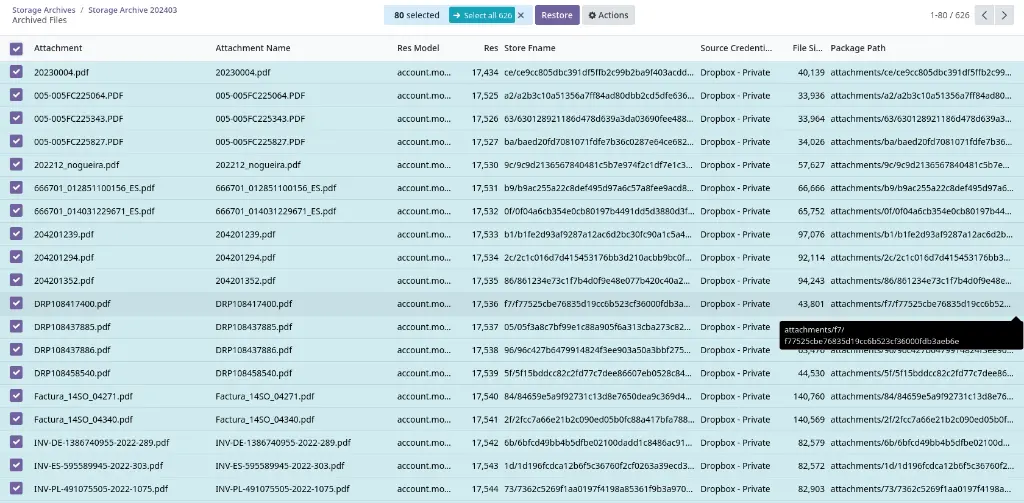
In Storage Archives you can see each package that has been created.
| Item | What it means |
|---|---|
| Name | Name of the archive package |
| Period | The time span covered by the package |
| Count | How many files were included in the package |
| Status | Whether it finished correctly or not |
What does “archived” mean?
It means that the file is already part of a storage package and is no longer in normal daily use.
8. Restore: recovering archived files
Restore is used to recover files that were already inside a storage package.
How it works
- open a Storage Archive record
- open the list of archived files
- select one, several or all
- click Restore
- choose the destination where you want to put them back
What happens afterwards
- the system recovers the file from the package
- it places it again in the selected destination
- the file becomes available again for normal use
9. What happens if the package is no longer in its place?
It can happen that the compressed file is no longer in the expected location.
When that happens:
- the option to view archived files will not appear
- the option to upload the package manually will appear
- you will be able to save it in another location
The system checks that the uploaded file really matches the record where it is being uploaded.
10. Storage tab in attachments
In the form of an attachment there is a tab called Storage.
There you can easily see:
- whether the file is manually locked
- which destination it has
- whether it belongs to a storage package
- whether the source is missing
- where it is stored
This tab is useful for reviewing specific cases and, when appropriate, changing the destination or the manual lock.
11. Common cases
I want to check whether everything is correct
Use Audit.
I want to correct locations
Use Move or the apply action from the audit itself.
I want to move old files out of daily use
Use Storage.
I want to recover an old file
Use Restore.
A file must never be moved automatically
Enable Manual Lock on the attachment.
12. Simple recommendations
- do not launch massive restore operations without checking the destination first
- if a storage package is not available, use manual upload
- if a file is sensitive or special, use Manual Lock
- review the storage packages created periodically
13. Quick summary
- Audit reviews
- Move corrects location
- Storage saves history in packages
- Restore recovers from those packages
End of the user manual.
Important: we recommend carrying out all tests beforehand in a test database and making a complete backup before any intervention. We do not assume responsibility for possible incidents, misuse or data loss that may occur during its use.
User Manual
A simple guide to understand what the module does and how to use it in daily work, without technical explanations.
Module: Attachment Control
Intended for: Functional users and business administrators
Purpose: To understand where files are, how they are archived and how they are recovered
Best Practices
It is not recommended to store public attachments in external storage locations.
Public attachments are usually related to:
- files used by the website
- resources served publicly by Odoo
- content accessible from the website, portal, or public pages
Reason:
- these files may be requested very frequently
- if they are stored in an external backend, each access depends on the latency and speed of that provider
- this can significantly slow down website loading and public content delivery
The module is designed to store many types of attachments in external backends, for example:
- invoices
- quotations
- photos
- chat files
- historical documentation
- other business attachments
However, it is better to avoid placing public attachments in slow backends.
In addition, for frequently used images and files, it is also advisable to avoid slow external backends, for example:
- contact photos
- product photos
- files constantly consulted by users
Recommendation:
- use external backends when they fit the business operation
- but always consider their real speed when they will serve public content or content consulted continuously
If a specific file needs to remain in fast-access storage, this can be done by locking the attachment and placing it manually in the storage that is most convenient.
Practical consequence:
- if public attachments, contact photos, product photos, or frequently used files are stored in a slow backend, website and interface loading can become very slow and may take far too long
1. What is this module for?
This module is used to manage Odoo attachments more clearly.
In short, it allows four main things:
- deciding where files are stored
- moving files from one place to another
- saving old files in storage packages
- recovering those files when they are needed again
2. What does each part mean?
Routing
It decides what the correct destination of a file should be.
Move
It moves the file to the correct place.
Audit
It reviews how files are stored and detects which ones are not where they should be.
Storage
It saves old files in a compressed package so they leave daily use.
Restore
It recovers files from a saved package so they can be used normally again.
3. What does a user normally do?
A functional user will normally do these tasks:
- review whether files are correctly located
- apply corrections if the system detects differences
- consult old file packages
- restore files when needed
4. Advanced system settings
In addition to the normal configuration visible in Odoo, the module may use some advanced system settings.
In some installations these values are documented together with the Odoo environment, for example in the technical server configuration or in advanced parameters managed by the technical team.
What is a batch?
A batch is a block of work. Instead of processing thousands of files at once, the system handles them in smaller groups.
Example: if the batch is 100, the system processes 100 files, then another 100, and so on.
What is the job limit?
The job limit indicates how many batches a process can execute in a single run before stopping and continuing later.
It is used so that long processes do not keep running for too long in one go.
| Setting | What it means |
|---|---|
| Batch Size | How many files are processed in each block. |
| Job Limit | How many blocks are processed in a single execution. |
What are those settings for?
- to prevent Odoo from being blocked by very long processes
- to distribute background work more efficiently
- to control how much load each automatic process generates
Do they normally need to be changed?
No. Normally these values should remain as defined by the technical team.
It only makes sense to review them if:
- there are very large numbers of files
- processes take too long
- the server needs to distribute load more effectively
Common variables in odoo.conf
In addition to the module settings, there are general Odoo variables that affect how automatic processes work.
| Variable | What it means in practice |
|---|---|
limit_time_real_cron = 3600 |
Gives cron jobs more time to finish. In this example, up to 1 hour of real time. |
transient_age_limit = 1.0 |
Controls how long temporary records live before being cleaned automatically. |
max_cron_threads = 2 |
Indicates how many cron jobs can run at the same time. |
Why do they matter for this module?
- limit_time_real_cron matters because processes such as storage or restore can take a long time.
- transient_age_limit matters because some wizards use temporary records while the user is working with them.
- max_cron_threads matters because if too many cron jobs run at the same time, the system may compete for resources; if too few run, some processes may need to wait longer.
5. Audit: reviewing files
The audit process is used to review the current situation of attachments.
Its main purpose is to answer questions such as:
- is this file where it should be?
- are there files in an incorrect destination?
- are there files missing or unreadable?
- it is not a historical archive
- it does not save files into packages
- it is used to review and correct location
6. Move: moving files
When a file is not in the correct destination, the system can move it.
The move always follows this logic:
- copy to the new destination
- check that the copy was successful
- update the record
- delete the original if everything went well
7. Storage: archiving old files
Storage is used to move old files out of daily use and save them in a compressed package.
What happens when storage runs?
- old files are selected according to the configuration
- a compressed package is created
- a list of its contents is saved
- the affected files are marked as archived
Where can I see it?
In Storage Archives you can see each package that has been created.
| Item | What it means |
|---|---|
| Name | Name of the archive package |
| Period | The time span covered by the package |
| Count | How many files were included in the package |
| Status | Whether it finished correctly or not |
What does “archived” mean?
It means that the file is already part of a storage package and is no longer in normal daily use.
8. Restore: recovering archived files
Restore is used to recover files that were already inside a storage package.
How it works
- open a Storage Archive record
- open the list of archived files
- select one, several or all
- click Restore
- choose the destination where you want to put them back
What happens afterwards
- the system recovers the file from the package
- it places it again in the selected destination
- the file becomes available again for normal use
9. What happens if the package is no longer in its place?
It can happen that the compressed file is no longer in the expected location.
When that happens:
- the option to view archived files will not appear
- the option to upload the package manually will appear
- you will be able to save it in another location
The system checks that the uploaded file really matches the record where it is being uploaded.
10. Storage tab in attachments
In the form of an attachment there is a tab called Storage.
There you can easily see:
- whether the file is manually locked
- which destination it has
- whether it belongs to a storage package
- whether the source is missing
- where it is stored
This tab is useful for reviewing specific cases and, when appropriate, changing the destination or the manual lock.
11. Common cases
I want to check whether everything is correct
Use Audit.
I want to correct locations
Use Move or the apply action from the audit itself.
I want to move old files out of daily use
Use Storage.
I want to recover an old file
Use Restore.
A file must never be moved automatically
Enable Manual Lock on the attachment.
12. Simple recommendations
- do not launch massive restore operations without checking the destination first
- if a storage package is not available, use manual upload
- if a file is sensitive or special, use Manual Lock
- review the storage packages created periodically
13. Quick summary
- Audit reviews
- Move corrects location
- Storage saves history in packages
- Restore recovers from those packages
End of the user manual.
Important: we recommend carrying out all tests beforehand in a test database and making a complete backup before any intervention. We do not assume responsibility for possible incidents, misuse or data loss that may occur during its use.
Manual de Usuario
Guía sencilla para entender qué hace el módulo y cómo usarlo en el día a día, sin explicaciones técnicas.
Módulo: Attachment Control
Dirigido a: Usuarios funcionales y administradores de negocio
Objetivo: Entender dónde están los archivos, cómo se archivan y cómo se recuperan
Buenas prácticas
No se recomienda guardar los adjuntos públicos en ubicaciones externas de almacenamiento.
Los adjuntos públicos suelen estar relacionados con:
- archivos usados por el website
- recursos servidos públicamente por Odoo
- contenido accesible desde la web, portal o páginas públicas
Motivo:
- estos archivos pueden solicitarse con mucha frecuencia
- si están en un backend externo, cada acceso depende de la latencia y velocidad de ese proveedor
- esto puede ralentizar notablemente la carga del sitio web y del contenido público
El módulo sí está pensado para almacenar en backends externos muchos tipos de adjuntos, por ejemplo:
- facturas
- presupuestos
- fotos
- archivos del chat
- documentación histórica
- otros adjuntos de negocio
Pero conviene evitar que los adjuntos públicos queden en backends lentos.
Además, para imágenes y archivos de uso frecuente, también es recomendable evitar backends externos lentos, por ejemplo:
- fotos de contactos
- fotos de productos
- archivos consultados constantemente por los usuarios
Recomendación:
- usar backends externos cuando encajen con la operativa del negocio
- pero valorar siempre su velocidad real cuando vayan a servir contenido público o contenido consultado continuamente
Si algún archivo concreto necesita mantenerse en un almacenamiento de acceso rápido, puede hacerse mediante el bloqueo del adjunto y colocándolo manualmente en el almacenamiento que más convenga.
Consecuencia práctica:
- si los adjuntos públicos, las fotos de contactos, las fotos de productos o archivos de uso frecuente se guardan en un backend lento, la carga de la web y de la interfaz puede volverse muy lenta y llegar a eternizarse
1. ¿Para qué sirve este módulo?
Este módulo sirve para controlar mejor los archivos adjuntos de Odoo.
En pocas palabras, permite hacer cuatro cosas:
- decidir dónde se guardan los archivos
- mover archivos de un sitio a otro
- guardar archivos antiguos en paquetes de archivo
- recuperar esos archivos cuando hagan falta
2. ¿Qué significa cada parte?
Routing
Decide cuál debería ser el destino correcto de un archivo.
Move
Mueve el archivo al sitio correcto.
Audit
Revisa cómo están los archivos y detecta cuáles no están donde deberían.
Storage
Guarda archivos antiguos en un paquete comprimido para quitarlos del uso diario.
Restore
Recupera archivos desde un paquete guardado para volver a usarlos normalmente.
3. ¿Qué hace normalmente un usuario?
Normalmente un usuario funcional hará estas tareas:
- revisar si los archivos están bien ubicados
- aplicar correcciones si el sistema detecta diferencias
- consultar paquetes de archivos antiguos
- restaurar archivos cuando hagan falta
4. Ajustes avanzados del sistema
Además de la configuración normal que se ve en Odoo, el módulo puede usar algunos ajustes avanzados del sistema.
En algunas instalaciones estos valores se documentan junto al entorno de Odoo, por ejemplo en la configuración técnica del servidor o en parámetros avanzados administrados por el equipo técnico.
¿Qué es un batch?
Un batch es un bloque de trabajo. En vez de procesar miles de archivos de golpe, el sistema los trata en grupos más pequeños.
Ejemplo: si el batch es 100, el sistema procesa 100 archivos, luego otros 100, y así sucesivamente.
¿Qué es el job limit?
El job limit indica cuántos batches puede hacer un proceso en una sola ejecución antes de parar y continuar después.
Sirve para que los procesos largos no se queden ejecutándose demasiado tiempo seguido.
| Ajuste | Qué significa |
|---|---|
| Batch Size | Cuántos archivos se procesan en cada bloque. |
| Job Limit | Cuántos bloques se procesan en una sola ejecución. |
¿Para qué sirven esos ajustes?
- para que Odoo no se bloquee con procesos muy largos
- para repartir mejor el trabajo en segundo plano
- para controlar cuánta carga hace cada proceso automático
¿Hay que cambiarlos normalmente?
No. Lo normal es dejar esos valores como los haya definido el equipo técnico.
Solo tiene sentido revisarlos si:
- hay muchísimos archivos
- los procesos duran demasiado
- la máquina necesita repartir mejor la carga
Variables habituales en odoo.conf
Además de los ajustes del módulo, hay variables generales de Odoo que influyen en cómo trabajan los procesos automáticos.
| Variable | Qué significa en la práctica |
|---|---|
limit_time_real_cron = 3600 |
Da más tiempo a los cron para terminar. En este ejemplo, hasta 1 hora de tiempo real. |
transient_age_limit = 1.0 |
Controla cuánto tiempo viven los registros temporales antes de limpiarse automáticamente. |
max_cron_threads = 2 |
Indica cuántos cron pueden ejecutarse a la vez. |
¿Por qué importan para este módulo?
- limit_time_real_cron es importante porque procesos como storage o restore pueden tardar bastante.
- transient_age_limit importa porque algunos asistentes usan registros temporales mientras el usuario trabaja con ellos.
- max_cron_threads importa porque si hay demasiados cron a la vez, el sistema puede competir por recursos; si hay muy pocos, algunos procesos pueden esperar más tiempo.
5. Audit: revisar archivos
El proceso de audit sirve para revisar la situación actual de los adjuntos.
Su utilidad principal es responder a preguntas como estas:
- ¿este archivo está donde debería?
- ¿hay archivos en un destino incorrecto?
- ¿hay ficheros que faltan o que no se pueden leer?
- no es un archivo histórico
- no guarda archivos en paquetes
- sirve para revisar y corregir ubicación
6. Move: mover archivos
Cuando un archivo no está en el destino correcto, el sistema puede moverlo.
El movimiento siempre sigue esta lógica:
- copiar al nuevo destino
- comprobar que se copió bien
- actualizar el registro
- borrar el original si todo salió bien
7. Storage: archivar archivos antiguos
Storage sirve para apartar archivos antiguos del uso diario y guardarlos en un paquete comprimido.
¿Qué pasa cuando se ejecuta storage?
- se seleccionan archivos antiguos según la configuración
- se crea un archivo comprimido
- se guarda una lista de lo que contiene
- los archivos afectados quedan marcados como archivados
¿Dónde lo veo?
En Storage Archives puedes ver cada paquete creado.
| Dato | Qué significa |
|---|---|
| Nombre | Nombre del paquete de archivo |
| Periodo | Qué tramo temporal cubre |
| Cantidad | Cuántos archivos se metieron en el paquete |
| Estado | Si terminó bien o no |
¿Qué significa “archivado”?
Significa que el archivo ya forma parte de un paquete de storage y deja de estar en el uso normal.
8. Restore: recuperar archivos archivados
Restore sirve para recuperar archivos que ya estaban dentro de un paquete de storage.
Cómo funciona
- entras en un registro de Storage Archive
- abres la lista de archivos archivados
- seleccionas uno, varios o todos
- pulsas Restore
- eliges el destino al que quieres devolverlos
Qué ocurre después
- el sistema recupera el fichero desde el paquete
- lo vuelve a poner en el destino elegido
- el archivo vuelve a estar disponible para uso normal
9. ¿Qué pasa si el paquete ya no está en su sitio?
Puede ocurrir que el archivo comprimido ya no esté en la ubicación esperada.
Cuando eso pasa:
- no aparecerá la opción para ver los archivos archivados
- aparecerá la opción para subir manualmente el paquete
- podrás guardarlo en otra ubicación
El sistema comprueba que el archivo subido corresponde realmente al registro donde lo estás cargando.
10. Pestaña Storage en los adjuntos
En la ficha de un adjunto hay una pestaña llamada Storage.
Ahí puedes ver de forma sencilla:
- si el archivo está bloqueado manualmente
- qué destino tiene
- si pertenece a un paquete de storage
- si el origen falta
- dónde está guardado
Esa pestaña es útil para revisar casos concretos y, cuando proceda, cambiar el destino o el bloqueo manual.
11. Casos habituales
Quiero revisar si todo está bien
Usa Audit.
Quiero corregir ubicaciones
Usa Move o la aplicación del propio audit.
Quiero apartar archivos antiguos
Usa Storage.
Quiero recuperar un archivo antiguo
Usa Restore.
Un archivo no debe moverse nunca automáticamente
Activa Manual Lock en el adjunto.
12. Recomendaciones sencillas
- no lances restauraciones masivas sin revisar antes el destino
- si un paquete de storage no aparece disponible, usa la subida manual
- si un archivo es sensible o especial, usa Manual Lock
- revisa los archivos de storage creados periódicamente
13. Resumen rápido
- Audit revisa
- Move corrige ubicación
- Storage guarda histórico en paquetes
- Restore recupera desde esos paquetes
Fin del manual de usuario.
Importante: recomendamos realizar previamente todas las pruebas en una base de datos de ensayo y efectuar una copia de seguridad completa antes de cualquier intervención. No asumimos responsabilidad por posibles incidencias, usos indebidos o pérdidas de datos que pudieran producirse durante su utilización.
Manual de Usuario
Guía sencilla para entender qué hace el módulo y cómo usarlo en el día a día, sin explicaciones técnicas.
Módulo: Attachment Control
Dirigido a: Usuarios funcionales y administradores de negocio
Objetivo: Entender dónde están los archivos, cómo se archivan y cómo se recuperan
Buenas prácticas
No se recomienda guardar los adjuntos públicos en ubicaciones externas de almacenamiento.
Los adjuntos públicos suelen estar relacionados con:
- archivos usados por el website
- recursos servidos públicamente por Odoo
- contenido accesible desde la web, portal o páginas públicas
Motivo:
- estos archivos pueden solicitarse con mucha frecuencia
- si están en un backend externo, cada acceso depende de la latencia y velocidad de ese proveedor
- esto puede ralentizar notablemente la carga del sitio web y del contenido público
El módulo sí está pensado para almacenar en backends externos muchos tipos de adjuntos, por ejemplo:
- facturas
- presupuestos
- fotos
- archivos del chat
- documentación histórica
- otros adjuntos de negocio
Pero conviene evitar que los adjuntos públicos queden en backends lentos.
Además, para imágenes y archivos de uso frecuente, también es recomendable evitar backends externos lentos, por ejemplo:
- fotos de contactos
- fotos de productos
- archivos consultados constantemente por los usuarios
Recomendación:
- usar backends externos cuando encajen con la operativa del negocio
- pero valorar siempre su velocidad real cuando vayan a servir contenido público o contenido consultado continuamente
Si algún archivo concreto necesita mantenerse en un almacenamiento de acceso rápido, puede hacerse mediante el bloqueo del adjunto y colocándolo manualmente en el almacenamiento que más convenga.
Consecuencia práctica:
- si los adjuntos públicos, las fotos de contactos, las fotos de productos o archivos de uso frecuente se guardan en un backend lento, la carga de la web y de la interfaz puede volverse muy lenta y llegar a eternizarse
1. ¿Para qué sirve este módulo?
Este módulo sirve para controlar mejor los archivos adjuntos de Odoo.
En pocas palabras, permite hacer cuatro cosas:
- decidir dónde se guardan los archivos
- mover archivos de un sitio a otro
- guardar archivos antiguos en paquetes de archivo
- recuperar esos archivos cuando hagan falta
2. ¿Qué significa cada parte?
Routing
Decide cuál debería ser el destino correcto de un archivo.
Move
Mueve el archivo al sitio correcto.
Audit
Revisa cómo están los archivos y detecta cuáles no están donde deberían.
Storage
Guarda archivos antiguos en un paquete comprimido para quitarlos del uso diario.
Restore
Recupera archivos desde un paquete guardado para volver a usarlos normalmente.
3. ¿Qué hace normalmente un usuario?
Normalmente un usuario funcional hará estas tareas:
- revisar si los archivos están bien ubicados
- aplicar correcciones si el sistema detecta diferencias
- consultar paquetes de archivos antiguos
- restaurar archivos cuando hagan falta
4. Ajustes avanzados del sistema
Además de la configuración normal que se ve en Odoo, el módulo puede usar algunos ajustes avanzados del sistema.
En algunas instalaciones estos valores se documentan junto al entorno de Odoo, por ejemplo en la configuración técnica del servidor o en parámetros avanzados administrados por el equipo técnico.
¿Qué es un batch?
Un batch es un bloque de trabajo. En vez de procesar miles de archivos de golpe, el sistema los trata en grupos más pequeños.
Ejemplo: si el batch es 100, el sistema procesa 100 archivos, luego otros 100, y así sucesivamente.
¿Qué es el job limit?
El job limit indica cuántos batches puede hacer un proceso en una sola ejecución antes de parar y continuar después.
Sirve para que los procesos largos no se queden ejecutándose demasiado tiempo seguido.
| Ajuste | Qué significa |
|---|---|
| Batch Size | Cuántos archivos se procesan en cada bloque. |
| Job Limit | Cuántos bloques se procesan en una sola ejecución. |
¿Para qué sirven esos ajustes?
- para que Odoo no se bloquee con procesos muy largos
- para repartir mejor el trabajo en segundo plano
- para controlar cuánta carga hace cada proceso automático
¿Hay que cambiarlos normalmente?
No. Lo normal es dejar esos valores como los haya definido el equipo técnico.
Solo tiene sentido revisarlos si:
- hay muchísimos archivos
- los procesos duran demasiado
- la máquina necesita repartir mejor la carga
Variables habituales en odoo.conf
Además de los ajustes del módulo, hay variables generales de Odoo que influyen en cómo trabajan los procesos automáticos.
| Variable | Qué significa en la práctica |
|---|---|
limit_time_real_cron = 3600 |
Da más tiempo a los cron para terminar. En este ejemplo, hasta 1 hora de tiempo real. |
transient_age_limit = 1.0 |
Controla cuánto tiempo viven los registros temporales antes de limpiarse automáticamente. |
max_cron_threads = 2 |
Indica cuántos cron pueden ejecutarse a la vez. |
¿Por qué importan para este módulo?
- limit_time_real_cron es importante porque procesos como storage o restore pueden tardar bastante.
- transient_age_limit importa porque algunos asistentes usan registros temporales mientras el usuario trabaja con ellos.
- max_cron_threads importa porque si hay demasiados cron a la vez, el sistema puede competir por recursos; si hay muy pocos, algunos procesos pueden esperar más tiempo.
5. Audit: revisar archivos
El proceso de audit sirve para revisar la situación actual de los adjuntos.
Su utilidad principal es responder a preguntas como estas:
- ¿este archivo está donde debería?
- ¿hay archivos en un destino incorrecto?
- ¿hay ficheros que faltan o que no se pueden leer?
- no es un archivo histórico
- no guarda archivos en paquetes
- sirve para revisar y corregir ubicación
6. Move: mover archivos
Cuando un archivo no está en el destino correcto, el sistema puede moverlo.
El movimiento siempre sigue esta lógica:
- copiar al nuevo destino
- comprobar que se copió bien
- actualizar el registro
- borrar el original si todo salió bien
7. Storage: archivar archivos antiguos
Storage sirve para apartar archivos antiguos del uso diario y guardarlos en un paquete comprimido.
¿Qué pasa cuando se ejecuta storage?
- se seleccionan archivos antiguos según la configuración
- se crea un archivo comprimido
- se guarda una lista de lo que contiene
- los archivos afectados quedan marcados como archivados
¿Dónde lo veo?
En Storage Archives puedes ver cada paquete creado.
| Dato | Qué significa |
|---|---|
| Nombre | Nombre del paquete de archivo |
| Periodo | Qué tramo temporal cubre |
| Cantidad | Cuántos archivos se metieron en el paquete |
| Estado | Si terminó bien o no |
¿Qué significa “archivado”?
Significa que el archivo ya forma parte de un paquete de storage y deja de estar en el uso normal.
8. Restore: recuperar archivos archivados
Restore sirve para recuperar archivos que ya estaban dentro de un paquete de storage.
Cómo funciona
- entras en un registro de Storage Archive
- abres la lista de archivos archivados
- seleccionas uno, varios o todos
- pulsas Restore
- eliges el destino al que quieres devolverlos
Qué ocurre después
- el sistema recupera el fichero desde el paquete
- lo vuelve a poner en el destino elegido
- el archivo vuelve a estar disponible para uso normal
9. ¿Qué pasa si el paquete ya no está en su sitio?
Puede ocurrir que el archivo comprimido ya no esté en la ubicación esperada.
Cuando eso pasa:
- no aparecerá la opción para ver los archivos archivados
- aparecerá la opción para subir manualmente el paquete
- podrás guardarlo en otra ubicación
El sistema comprueba que el archivo subido corresponde realmente al registro donde lo estás cargando.
10. Pestaña Storage en los adjuntos
En la ficha de un adjunto hay una pestaña llamada Storage.
Ahí puedes ver de forma sencilla:
- si el archivo está bloqueado manualmente
- qué destino tiene
- si pertenece a un paquete de storage
- si el origen falta
- dónde está guardado
Esa pestaña es útil para revisar casos concretos y, cuando proceda, cambiar el destino o el bloqueo manual.
11. Casos habituales
Quiero revisar si todo está bien
Usa Audit.
Quiero corregir ubicaciones
Usa Move o la aplicación del propio audit.
Quiero apartar archivos antiguos
Usa Storage.
Quiero recuperar un archivo antiguo
Usa Restore.
Un archivo no debe moverse nunca automáticamente
Activa Manual Lock en el adjunto.
12. Recomendaciones sencillas
- no lances restauraciones masivas sin revisar antes el destino
- si un paquete de storage no aparece disponible, usa la subida manual
- si un archivo es sensible o especial, usa Manual Lock
- revisa los archivos de storage creados periódicamente
13. Resumen rápido
- Audit revisa
- Move corrige ubicación
- Storage guarda histórico en paquetes
- Restore recupera desde esos paquetes
Fin del manual de usuario.
Importante: recomendamos realizar previamente todas las pruebas en una base de datos de ensayo y efectuar una copia de seguridad completa antes de cualquier intervención. No asumimos responsabilidad por posibles incidencias, usos indebidos o pérdidas de datos que pudieran producirse durante su utilización.
Benutzerhandbuch
Ein einfacher Leitfaden, um zu verstehen, was das Modul macht und wie man es im Alltag nutzt, ohne technische Erklärungen.
Modul: Attachment Control
Gedacht für: Fachanwender und Geschäftsadministratoren
Ziel: Zu verstehen, wo sich die Dateien befinden, wie sie archiviert werden und wie sie wiederhergestellt werden
Bewährte Vorgehensweisen
Es wird nicht empfohlen, öffentliche Anhänge in externen Speicherorten abzulegen.
Öffentliche Anhänge stehen meist im Zusammenhang mit:
- Dateien, die von der Website verwendet werden
- Ressourcen, die von Odoo öffentlich ausgeliefert werden
- Inhalten, die über die Website, das Portal oder öffentliche Seiten zugänglich sind
Grund:
- diese Dateien können sehr häufig angefordert werden
- wenn sie in einem externen Backend gespeichert sind, hängt jeder Zugriff von der Latenz und Geschwindigkeit dieses Anbieters ab
- dadurch kann das Laden der Website und öffentlicher Inhalte deutlich verlangsamt werden
Das Modul ist sehr wohl dafür gedacht, viele Arten von Anhängen in externen Backends zu speichern, zum Beispiel:
- Rechnungen
- Angebote
- Fotos
- Chat-Dateien
- historische Dokumentation
- andere geschäftliche Anhänge
Dennoch sollte vermieden werden, dass öffentliche Anhänge in langsamen Backends liegen.
Außerdem ist es auch bei häufig verwendeten Bildern und Dateien empfehlenswert, langsame externe Backends zu vermeiden, zum Beispiel bei:
- Kontaktfotos
- Produktfotos
- Dateien, die von Benutzern ständig aufgerufen werden
Empfehlung:
- externe Backends verwenden, wenn sie zur betrieblichen Nutzung passen
- aber ihre tatsächliche Geschwindigkeit immer berücksichtigen, wenn sie öffentliche Inhalte oder ständig abgefragte Inhalte bereitstellen sollen
Wenn eine bestimmte Datei in einem Speicher mit schnellem Zugriff bleiben muss, kann dies durch das Sperren des Anhangs und das manuelle Ablegen im am besten geeigneten Speicher erreicht werden.
Praktische Folge:
- wenn öffentliche Anhänge, Kontaktfotos, Produktfotos oder häufig verwendete Dateien in einem langsamen Backend gespeichert werden, kann das Laden von Website und Oberfläche sehr langsam werden und sich stark in die Länge ziehen
1. Wofür ist dieses Modul gedacht?
Dieses Modul dient dazu, Odoo-Anhänge besser zu verwalten.
Kurz gesagt, es ermöglicht vier Dinge:
- zu entscheiden, wo Dateien gespeichert werden
- Dateien von einem Ort an einen anderen zu verschieben
- alte Dateien in Archivpaketen zu speichern
- diese Dateien wiederherzustellen, wenn sie benötigt werden
2. Was bedeutet jeder Teil?
Routing
Es entscheidet, welches das richtige Ziel für eine Datei sein sollte.
Move
Es verschiebt die Datei an den richtigen Ort.
Audit
Es überprüft, wie die Dateien liegen, und erkennt, welche nicht dort sind, wo sie sein sollten.
Storage
Es speichert alte Dateien in einem komprimierten Paket, um sie aus dem täglichen Gebrauch herauszunehmen.
Restore
Es stellt Dateien aus einem gespeicherten Paket wieder her, damit sie wieder normal verwendet werden können.
3. Was macht ein Benutzer normalerweise?
Normalerweise wird ein Fachanwender diese Aufgaben durchführen:
- prüfen, ob die Dateien richtig abgelegt sind
- Korrekturen anwenden, wenn das System Unterschiede erkennt
- alte Archivpakete einsehen
- Dateien wiederherstellen, wenn sie gebraucht werden
4. Erweiterte Systemeinstellungen
Zusätzlich zur normalen Konfiguration, die in Odoo sichtbar ist, kann das Modul einige erweiterte Systemeinstellungen verwenden.
In einigen Installationen werden diese Werte zusammen mit der Odoo-Umgebung dokumentiert, zum Beispiel in der technischen Serverkonfiguration oder in erweiterten Parametern, die vom technischen Team verwaltet werden.
Was ist ein Batch?
Ein Batch ist ein Arbeitsblock. Anstatt Tausende von Dateien auf einmal zu verarbeiten, behandelt das System sie in kleineren Gruppen.
Beispiel: Wenn der Batch 100 ist, verarbeitet das System 100 Dateien, dann weitere 100, und so weiter.
Was ist das Job Limit?
Das Job Limit gibt an, wie viele Batches ein Prozess in einem einzigen Lauf ausführen kann, bevor er anhält und später fortfährt.
Es dient dazu, dass lange Prozesse nicht zu lange am Stück laufen.
| Einstellung | Was sie bedeutet |
|---|---|
| Batch Size | Wie viele Dateien in jedem Block verarbeitet werden. |
| Job Limit | Wie viele Blöcke in einer einzigen Ausführung verarbeitet werden. |
Wofür sind diese Einstellungen gedacht?
- damit Odoo nicht durch sehr lange Prozesse blockiert wird
- um die Arbeit im Hintergrund besser zu verteilen
- um zu steuern, wie viel Last jeder automatische Prozess erzeugt
Müssen sie normalerweise geändert werden?
Nein. Normalerweise sollten diese Werte so bleiben, wie sie vom technischen Team festgelegt wurden.
Es ergibt nur Sinn, sie zu überprüfen, wenn:
- es sehr viele Dateien gibt
- die Prozesse zu lange dauern
- die Maschine die Last besser verteilen muss
Übliche Variablen in odoo.conf
Zusätzlich zu den Einstellungen des Moduls gibt es allgemeine Odoo-Variablen, die beeinflussen, wie automatische Prozesse arbeiten.
| Variable | Was sie in der Praxis bedeutet |
|---|---|
limit_time_real_cron = 3600 |
Gibt den Cron-Prozessen mehr Zeit, um fertig zu werden. In diesem Beispiel bis zu 1 Stunde Echtzeit. |
transient_age_limit = 1.0 |
Steuert, wie lange temporäre Datensätze leben, bevor sie automatisch bereinigt werden. |
max_cron_threads = 2 |
Gibt an, wie viele Cron-Prozesse gleichzeitig ausgeführt werden können. |
Warum sind sie für dieses Modul wichtig?
- limit_time_real_cron ist wichtig, weil Prozesse wie Storage oder Restore ziemlich lange dauern können.
- transient_age_limit ist wichtig, weil einige Assistenten temporäre Datensätze verwenden, während der Benutzer mit ihnen arbeitet.
- max_cron_threads ist wichtig, weil das System bei zu vielen gleichzeitigen Cron-Prozessen um Ressourcen konkurrieren kann; bei zu wenigen können einige Prozesse länger warten.
5. Audit: Dateien prüfen
Der Audit-Prozess dient dazu, die aktuelle Situation der Anhänge zu überprüfen.
Sein Hauptnutzen besteht darin, Fragen wie diese zu beantworten:
- ist diese Datei dort, wo sie sein sollte?
- gibt es Dateien an einem falschen Ziel?
- gibt es Dateien, die fehlen oder nicht gelesen werden können?
- es ist kein historisches Archiv
- es speichert keine Dateien in Paketen
- es dient dazu, die Ablage zu prüfen und zu korrigieren
6. Move: Dateien verschieben
Wenn sich eine Datei nicht am richtigen Ziel befindet, kann das System sie verschieben.
Die Verschiebung folgt immer dieser Logik:
- an das neue Ziel kopieren
- prüfen, dass sie korrekt kopiert wurde
- den Datensatz aktualisieren
- das Original löschen, wenn alles gut gelaufen ist
7. Storage: alte Dateien archivieren
Storage dient dazu, alte Dateien aus dem täglichen Gebrauch herauszunehmen und in einem komprimierten Paket zu speichern.
Was passiert, wenn Storage ausgeführt wird?
- alte Dateien werden entsprechend der Konfiguration ausgewählt
- eine komprimierte Datei wird erstellt
- eine Liste dessen, was sie enthält, wird gespeichert
- die betroffenen Dateien werden als archiviert markiert
Wo sehe ich das?
Unter Storage Archives kannst du jedes erstellte Paket sehen.
| Daten | Was sie bedeuten |
|---|---|
| Name | Name des Archivpakets |
| Zeitraum | Welchen zeitlichen Abschnitt es abdeckt |
| Menge | Wie viele Dateien in das Paket aufgenommen wurden |
| Status | Ob es korrekt abgeschlossen wurde oder nicht |
Was bedeutet „archiviert“?
Es bedeutet, dass die Datei bereits Teil eines Storage-Pakets ist und nicht mehr im normalen Gebrauch ist.
8. Restore: archivierte Dateien wiederherstellen
Restore dient dazu, Dateien wiederherzustellen, die sich bereits in einem Storage-Paket befinden.
Wie es funktioniert
- du gehst in einen Datensatz von Storage Archive
- du öffnest die Liste der archivierten Dateien
- du wählst eine, mehrere oder alle aus
- du klickst auf Restore
- du wählst das Ziel, an das du sie zurückbringen möchtest
Was danach passiert
- das System holt die Datei aus dem Paket zurück
- es legt sie wieder an das gewählte Ziel
- die Datei steht wieder für den normalen Gebrauch zur Verfügung
9. Was passiert, wenn das Paket nicht mehr an seinem Platz ist?
Es kann vorkommen, dass sich die komprimierte Datei nicht mehr an dem erwarteten Ort befindet.
Wenn das passiert:
- wird die Option zum Anzeigen der archivierten Dateien nicht erscheinen
- wird die Option erscheinen, das Paket manuell hochzuladen
- wirst du es an einem anderen Ort speichern können
Das System prüft, dass die hochgeladene Datei wirklich zu dem Datensatz gehört, in den du sie hochlädst.
10. Storage-Reiter in Anhängen
In der Karteikarte eines Anhangs gibt es einen Reiter namens Storage.
Dort kannst du einfach sehen:
- ob die Datei manuell gesperrt ist
- welches Ziel sie hat
- ob sie zu einem Storage-Paket gehört
- ob die Quelle fehlt
- wo sie gespeichert ist
Dieser Reiter ist nützlich, um konkrete Fälle zu prüfen und, wenn es angebracht ist, das Ziel oder die manuelle Sperre zu ändern.
11. Häufige Fälle
Ich möchte prüfen, ob alles in Ordnung ist
Verwende Audit.
Ich möchte Ablagen korrigieren
Verwende Move oder die Anwendung aus dem Audit selbst.
Ich möchte alte Dateien beiseitelegen
Verwende Storage.
Ich möchte eine alte Datei wiederherstellen
Verwende Restore.
Eine Datei darf niemals automatisch verschoben werden
Aktiviere Manual Lock im Anhang.
12. Einfache Empfehlungen
- starte keine massiven Wiederherstellungen, ohne vorher das Ziel zu prüfen
- wenn ein Storage-Paket nicht als verfügbar erscheint, verwende den manuellen Upload
- wenn eine Datei sensibel oder speziell ist, verwende Manual Lock
- prüfe die regelmäßig erstellten Storage-Dateien
13. Kurze Zusammenfassung
- Audit prüft
- Move korrigiert die Ablage
- Storage speichert den Verlauf in Paketen
- Restore stellt aus diesen Paketen wieder her
Ende des Benutzerhandbuchs.
Wichtig: Wir empfehlen, alle Tests vorab in einer Testdatenbank durchzuführen und vor jedem Eingriff eine vollständige Sicherung zu erstellen. Wir übernehmen keine Verantwortung für mögliche Vorfälle, unsachgemäße Nutzung oder Datenverluste, die während der Verwendung auftreten könnten.
Benutzerhandbuch
Ein einfacher Leitfaden, um zu verstehen, was das Modul macht und wie man es im Alltag nutzt, ohne technische Erklärungen.
Modul: Attachment Control
Gedacht für: Fachanwender und Geschäftsadministratoren
Ziel: Zu verstehen, wo sich die Dateien befinden, wie sie archiviert werden und wie sie wiederhergestellt werden
Bewährte Vorgehensweisen
Es wird nicht empfohlen, öffentliche Anhänge in externen Speicherorten abzulegen.
Öffentliche Anhänge stehen meist im Zusammenhang mit:
- Dateien, die von der Website verwendet werden
- Ressourcen, die von Odoo öffentlich ausgeliefert werden
- Inhalten, die über die Website, das Portal oder öffentliche Seiten zugänglich sind
Grund:
- diese Dateien können sehr häufig angefordert werden
- wenn sie in einem externen Backend gespeichert sind, hängt jeder Zugriff von der Latenz und Geschwindigkeit dieses Anbieters ab
- dadurch kann das Laden der Website und öffentlicher Inhalte deutlich verlangsamt werden
Das Modul ist sehr wohl dafür gedacht, viele Arten von Anhängen in externen Backends zu speichern, zum Beispiel:
- Rechnungen
- Angebote
- Fotos
- Chat-Dateien
- historische Dokumentation
- andere geschäftliche Anhänge
Dennoch sollte vermieden werden, dass öffentliche Anhänge in langsamen Backends liegen.
Außerdem ist es auch bei häufig verwendeten Bildern und Dateien empfehlenswert, langsame externe Backends zu vermeiden, zum Beispiel bei:
- Kontaktfotos
- Produktfotos
- Dateien, die von Benutzern ständig aufgerufen werden
Empfehlung:
- externe Backends verwenden, wenn sie zur betrieblichen Nutzung passen
- aber ihre tatsächliche Geschwindigkeit immer berücksichtigen, wenn sie öffentliche Inhalte oder ständig abgefragte Inhalte bereitstellen sollen
Wenn eine bestimmte Datei in einem Speicher mit schnellem Zugriff bleiben muss, kann dies durch das Sperren des Anhangs und das manuelle Ablegen im am besten geeigneten Speicher erreicht werden.
Praktische Folge:
- wenn öffentliche Anhänge, Kontaktfotos, Produktfotos oder häufig verwendete Dateien in einem langsamen Backend gespeichert werden, kann das Laden von Website und Oberfläche sehr langsam werden und sich stark in die Länge ziehen
1. Wofür ist dieses Modul gedacht?
Dieses Modul dient dazu, Odoo-Anhänge besser zu verwalten.
Kurz gesagt, es ermöglicht vier Dinge:
- zu entscheiden, wo Dateien gespeichert werden
- Dateien von einem Ort an einen anderen zu verschieben
- alte Dateien in Archivpaketen zu speichern
- diese Dateien wiederherzustellen, wenn sie benötigt werden
2. Was bedeutet jeder Teil?
Routing
Es entscheidet, welches das richtige Ziel für eine Datei sein sollte.
Move
Es verschiebt die Datei an den richtigen Ort.
Audit
Es überprüft, wie die Dateien liegen, und erkennt, welche nicht dort sind, wo sie sein sollten.
Storage
Es speichert alte Dateien in einem komprimierten Paket, um sie aus dem täglichen Gebrauch herauszunehmen.
Restore
Es stellt Dateien aus einem gespeicherten Paket wieder her, damit sie wieder normal verwendet werden können.
3. Was macht ein Benutzer normalerweise?
Normalerweise wird ein Fachanwender diese Aufgaben durchführen:
- prüfen, ob die Dateien richtig abgelegt sind
- Korrekturen anwenden, wenn das System Unterschiede erkennt
- alte Archivpakete einsehen
- Dateien wiederherstellen, wenn sie gebraucht werden
4. Erweiterte Systemeinstellungen
Zusätzlich zur normalen Konfiguration, die in Odoo sichtbar ist, kann das Modul einige erweiterte Systemeinstellungen verwenden.
In einigen Installationen werden diese Werte zusammen mit der Odoo-Umgebung dokumentiert, zum Beispiel in der technischen Serverkonfiguration oder in erweiterten Parametern, die vom technischen Team verwaltet werden.
Was ist ein Batch?
Ein Batch ist ein Arbeitsblock. Anstatt Tausende von Dateien auf einmal zu verarbeiten, behandelt das System sie in kleineren Gruppen.
Beispiel: Wenn der Batch 100 ist, verarbeitet das System 100 Dateien, dann weitere 100, und so weiter.
Was ist das Job Limit?
Das Job Limit gibt an, wie viele Batches ein Prozess in einem einzigen Lauf ausführen kann, bevor er anhält und später fortfährt.
Es dient dazu, dass lange Prozesse nicht zu lange am Stück laufen.
| Einstellung | Was sie bedeutet |
|---|---|
| Batch Size | Wie viele Dateien in jedem Block verarbeitet werden. |
| Job Limit | Wie viele Blöcke in einer einzigen Ausführung verarbeitet werden. |
Wofür sind diese Einstellungen gedacht?
- damit Odoo nicht durch sehr lange Prozesse blockiert wird
- um die Arbeit im Hintergrund besser zu verteilen
- um zu steuern, wie viel Last jeder automatische Prozess erzeugt
Müssen sie normalerweise geändert werden?
Nein. Normalerweise sollten diese Werte so bleiben, wie sie vom technischen Team festgelegt wurden.
Es ergibt nur Sinn, sie zu überprüfen, wenn:
- es sehr viele Dateien gibt
- die Prozesse zu lange dauern
- die Maschine die Last besser verteilen muss
Übliche Variablen in odoo.conf
Zusätzlich zu den Einstellungen des Moduls gibt es allgemeine Odoo-Variablen, die beeinflussen, wie automatische Prozesse arbeiten.
| Variable | Was sie in der Praxis bedeutet |
|---|---|
limit_time_real_cron = 3600 |
Gibt den Cron-Prozessen mehr Zeit, um fertig zu werden. In diesem Beispiel bis zu 1 Stunde Echtzeit. |
transient_age_limit = 1.0 |
Steuert, wie lange temporäre Datensätze leben, bevor sie automatisch bereinigt werden. |
max_cron_threads = 2 |
Gibt an, wie viele Cron-Prozesse gleichzeitig ausgeführt werden können. |
Warum sind sie für dieses Modul wichtig?
- limit_time_real_cron ist wichtig, weil Prozesse wie Storage oder Restore ziemlich lange dauern können.
- transient_age_limit ist wichtig, weil einige Assistenten temporäre Datensätze verwenden, während der Benutzer mit ihnen arbeitet.
- max_cron_threads ist wichtig, weil das System bei zu vielen gleichzeitigen Cron-Prozessen um Ressourcen konkurrieren kann; bei zu wenigen können einige Prozesse länger warten.
5. Audit: Dateien prüfen
Der Audit-Prozess dient dazu, die aktuelle Situation der Anhänge zu überprüfen.
Sein Hauptnutzen besteht darin, Fragen wie diese zu beantworten:
- ist diese Datei dort, wo sie sein sollte?
- gibt es Dateien an einem falschen Ziel?
- gibt es Dateien, die fehlen oder nicht gelesen werden können?
- es ist kein historisches Archiv
- es speichert keine Dateien in Paketen
- es dient dazu, die Ablage zu prüfen und zu korrigieren
6. Move: Dateien verschieben
Wenn sich eine Datei nicht am richtigen Ziel befindet, kann das System sie verschieben.
Die Verschiebung folgt immer dieser Logik:
- an das neue Ziel kopieren
- prüfen, dass sie korrekt kopiert wurde
- den Datensatz aktualisieren
- das Original löschen, wenn alles gut gelaufen ist
7. Storage: alte Dateien archivieren
Storage dient dazu, alte Dateien aus dem täglichen Gebrauch herauszunehmen und in einem komprimierten Paket zu speichern.
Was passiert, wenn Storage ausgeführt wird?
- alte Dateien werden entsprechend der Konfiguration ausgewählt
- eine komprimierte Datei wird erstellt
- eine Liste dessen, was sie enthält, wird gespeichert
- die betroffenen Dateien werden als archiviert markiert
Wo sehe ich das?
Unter Storage Archives kannst du jedes erstellte Paket sehen.
| Daten | Was sie bedeuten |
|---|---|
| Name | Name des Archivpakets |
| Zeitraum | Welchen zeitlichen Abschnitt es abdeckt |
| Menge | Wie viele Dateien in das Paket aufgenommen wurden |
| Status | Ob es korrekt abgeschlossen wurde oder nicht |
Was bedeutet „archiviert“?
Es bedeutet, dass die Datei bereits Teil eines Storage-Pakets ist und nicht mehr im normalen Gebrauch ist.
8. Restore: archivierte Dateien wiederherstellen
Restore dient dazu, Dateien wiederherzustellen, die sich bereits in einem Storage-Paket befinden.
Wie es funktioniert
- du gehst in einen Datensatz von Storage Archive
- du öffnest die Liste der archivierten Dateien
- du wählst eine, mehrere oder alle aus
- du klickst auf Restore
- du wählst das Ziel, an das du sie zurückbringen möchtest
Was danach passiert
- das System holt die Datei aus dem Paket zurück
- es legt sie wieder an das gewählte Ziel
- die Datei steht wieder für den normalen Gebrauch zur Verfügung
9. Was passiert, wenn das Paket nicht mehr an seinem Platz ist?
Es kann vorkommen, dass sich die komprimierte Datei nicht mehr an dem erwarteten Ort befindet.
Wenn das passiert:
- wird die Option zum Anzeigen der archivierten Dateien nicht erscheinen
- wird die Option erscheinen, das Paket manuell hochzuladen
- wirst du es an einem anderen Ort speichern können
Das System prüft, dass die hochgeladene Datei wirklich zu dem Datensatz gehört, in den du sie hochlädst.
10. Storage-Reiter in Anhängen
In der Karteikarte eines Anhangs gibt es einen Reiter namens Storage.
Dort kannst du einfach sehen:
- ob die Datei manuell gesperrt ist
- welches Ziel sie hat
- ob sie zu einem Storage-Paket gehört
- ob die Quelle fehlt
- wo sie gespeichert ist
Dieser Reiter ist nützlich, um konkrete Fälle zu prüfen und, wenn es angebracht ist, das Ziel oder die manuelle Sperre zu ändern.
11. Häufige Fälle
Ich möchte prüfen, ob alles in Ordnung ist
Verwende Audit.
Ich möchte Ablagen korrigieren
Verwende Move oder die Anwendung aus dem Audit selbst.
Ich möchte alte Dateien beiseitelegen
Verwende Storage.
Ich möchte eine alte Datei wiederherstellen
Verwende Restore.
Eine Datei darf niemals automatisch verschoben werden
Aktiviere Manual Lock im Anhang.
12. Einfache Empfehlungen
- starte keine massiven Wiederherstellungen, ohne vorher das Ziel zu prüfen
- wenn ein Storage-Paket nicht als verfügbar erscheint, verwende den manuellen Upload
- wenn eine Datei sensibel oder speziell ist, verwende Manual Lock
- prüfe die regelmäßig erstellten Storage-Dateien
13. Kurze Zusammenfassung
- Audit prüft
- Move korrigiert die Ablage
- Storage speichert den Verlauf in Paketen
- Restore stellt aus diesen Paketen wieder her
Ende des Benutzerhandbuchs.
Wichtig: Wir empfehlen, alle Tests vorab in einer Testdatenbank durchzuführen und vor jedem Eingriff eine vollständige Sicherung zu erstellen. Wir übernehmen keine Verantwortung für mögliche Vorfälle, unsachgemäße Nutzung oder Datenverluste, die während der Verwendung auftreten könnten.
Manuel d'utilisation
Guide simple pour comprendre ce que fait le module et comment l'utiliser au quotidien, sans explications techniques.
Module: Attachment Control
Destiné à: Utilisateurs fonctionnels et administrateurs métier
Objectif: Comprendre où se trouvent les fichiers, comment ils sont archivés et comment ils sont récupérés
Bonnes pratiques
Il n'est pas recommandé de stocker les pièces jointes publiques dans des emplacements de stockage externes.
Les pièces jointes publiques sont généralement liées à :
- des fichiers utilisés par le site web
- des ressources servies publiquement par Odoo
- du contenu accessible depuis le site web, le portail ou des pages publiques
Motif :
- ces fichiers peuvent être demandés très fréquemment
- s'ils sont stockés dans un backend externe, chaque accès dépend de la latence et de la vitesse de ce fournisseur
- cela peut ralentir sensiblement le chargement du site web et du contenu public
Le module est bien conçu pour stocker de nombreux types de pièces jointes dans des backends externes, par exemple :
- factures
- devis
- photos
- fichiers du chat
- documentation historique
- autres pièces jointes métier
Mais il convient d'éviter que les pièces jointes publiques se retrouvent dans des backends lents.
De plus, pour les images et fichiers utilisés fréquemment, il est également recommandé d'éviter les backends externes lents, par exemple :
- photos de contacts
- photos de produits
- fichiers consultés en permanence par les utilisateurs
Recommandation :
- utiliser des backends externes lorsqu'ils s'adaptent à l'exploitation métier
- mais toujours évaluer leur vitesse réelle lorsqu'ils doivent servir du contenu public ou du contenu consulté en continu
Si un fichier particulier doit rester dans un stockage à accès rapide, cela peut se faire en verrouillant la pièce jointe et en la plaçant manuellement dans le stockage le plus adapté.
Conséquence pratique :
- si les pièces jointes publiques, les photos de contacts, les photos de produits ou les fichiers d'usage fréquent sont stockés dans un backend lent, le chargement du site web et de l'interface peut devenir très lent et finir par s'éterniser
1. À quoi sert ce module ?
Ce module sert à mieux gérer les pièces jointes d'Odoo.
En quelques mots, il permet de faire quatre choses :
- décider où les fichiers sont stockés
- déplacer des fichiers d'un endroit à un autre
- conserver les anciens fichiers dans des paquets d'archive
- récupérer ces fichiers lorsqu'ils sont nécessaires
2. Que signifie chaque partie ?
Routing
Il décide quelle devrait être la destination correcte d'un fichier.
Move
Il déplace le fichier vers le bon endroit.
Audit
Il vérifie comment les fichiers sont placés et détecte lesquels ne sont pas là où ils devraient être.
Storage
Il enregistre les anciens fichiers dans un paquet compressé pour les retirer de l'usage quotidien.
Restore
Il récupère des fichiers depuis un paquet enregistré pour qu'ils puissent être utilisés à nouveau normalement.
3. Que fait normalement un utilisateur ?
Normalement, un utilisateur fonctionnel fera ces tâches :
- vérifier si les fichiers sont bien placés
- appliquer des corrections si le système détecte des différences
- consulter les paquets d'anciens fichiers
- restaurer des fichiers lorsque c'est nécessaire
4. Réglages avancés du système
En plus de la configuration normale visible dans Odoo, le module peut utiliser certains réglages avancés du système.
Dans certaines installations, ces valeurs sont documentées avec l'environnement Odoo, par exemple dans la configuration technique du serveur ou dans des paramètres avancés gérés par l'équipe technique.
Qu'est-ce qu'un batch ?
Un batch est un bloc de travail. Au lieu de traiter des milliers de fichiers d'un coup, le système les traite en groupes plus petits.
Exemple : si le batch est 100, le système traite 100 fichiers, puis 100 autres, et ainsi de suite.
Qu'est-ce que le job limit ?
Le job limit indique combien de batches un processus peut effectuer en une seule exécution avant de s'arrêter et de continuer ensuite.
Il sert à éviter que les processus longs ne restent en exécution trop longtemps d'affilée.
| Réglage | Ce qu'il signifie |
|---|---|
| Batch Size | Combien de fichiers sont traités dans chaque bloc. |
| Job Limit | Combien de blocs sont traités en une seule exécution. |
À quoi servent ces réglages ?
- pour éviter qu'Odoo ne se bloque avec des processus très longs
- pour mieux répartir le travail en arrière-plan
- pour contrôler la charge générée par chaque processus automatique
Faut-il normalement les changer ?
Non. Normalement, il faut laisser ces valeurs comme elles ont été définies par l'équipe technique.
Il n'est utile de les revoir que si :
- il y a énormément de fichiers
- les processus durent trop longtemps
- la machine a besoin de mieux répartir la charge
Variables habituelles dans odoo.conf
En plus des réglages du module, il existe des variables générales d'Odoo qui influencent le fonctionnement des processus automatiques.
| Variable | Ce qu'elle signifie en pratique |
|---|---|
limit_time_real_cron = 3600 |
Donne plus de temps aux cron pour se terminer. Dans cet exemple, jusqu'à 1 heure de temps réel. |
transient_age_limit = 1.0 |
Contrôle combien de temps vivent les enregistrements temporaires avant d'être nettoyés automatiquement. |
max_cron_threads = 2 |
Indique combien de cron peuvent s'exécuter en même temps. |
Pourquoi sont-elles importantes pour ce module ?
- limit_time_real_cron est important parce que des processus comme storage ou restore peuvent prendre assez longtemps.
- transient_age_limit est important parce que certains assistants utilisent des enregistrements temporaires pendant que l'utilisateur travaille avec eux.
- max_cron_threads est important parce que s'il y a trop de cron en même temps, le système peut entrer en concurrence pour les ressources ; s'il y en a trop peu, certains processus peuvent attendre plus longtemps.
5. Audit : vérifier les fichiers
Le processus d'audit sert à vérifier la situation actuelle des pièces jointes.
Son utilité principale est de répondre à des questions comme celles-ci :
- ce fichier est-il là où il devrait être ?
- y a-t-il des fichiers dans une mauvaise destination ?
- y a-t-il des fichiers manquants ou qui ne peuvent pas être lus ?
- ce n'est pas une archive historique
- il n'enregistre pas les fichiers dans des paquets
- il sert à vérifier et corriger l'emplacement
6. Move : déplacer des fichiers
Lorsqu'un fichier n'est pas dans la bonne destination, le système peut le déplacer.
Le déplacement suit toujours cette logique :
- copier vers la nouvelle destination
- vérifier que la copie s'est bien faite
- mettre à jour l'enregistrement
- supprimer l'original si tout s'est bien passé
7. Storage : archiver les anciens fichiers
Storage sert à écarter les anciens fichiers de l'usage quotidien et à les conserver dans un paquet compressé.
Que se passe-t-il quand storage est exécuté ?
- des anciens fichiers sont sélectionnés selon la configuration
- un fichier compressé est créé
- une liste de ce qu'il contient est enregistrée
- les fichiers concernés sont marqués comme archivés
Où puis-je le voir ?
Dans Storage Archives, tu peux voir chaque paquet créé.
| Donnée | Ce qu'elle signifie |
|---|---|
| Nom | Nom du paquet d'archive |
| Période | Quelle période il couvre |
| Quantité | Combien de fichiers ont été placés dans le paquet |
| État | S'il s'est bien terminé ou non |
Que signifie « archivé » ?
Cela signifie que le fichier fait déjà partie d'un paquet de storage et qu'il quitte l'usage normal.
8. Restore : récupérer des fichiers archivés
Restore sert à récupérer des fichiers qui se trouvaient déjà dans un paquet de storage.
Comment cela fonctionne
- tu entres dans un enregistrement de Storage Archive
- tu ouvres la liste des fichiers archivés
- tu en sélectionnes un, plusieurs ou tous
- tu cliques sur Restore
- tu choisis la destination vers laquelle tu veux les remettre
Ce qui se passe ensuite
- le système récupère le fichier depuis le paquet
- il le remet à la destination choisie
- le fichier redevient disponible pour un usage normal
9. Que se passe-t-il si le paquet n'est plus à sa place ?
Il peut arriver que le fichier compressé ne soit plus dans l'emplacement attendu.
Quand cela arrive :
- l'option pour voir les fichiers archivés n'apparaîtra pas
- l'option pour téléverser manuellement le paquet apparaîtra
- tu pourras le sauvegarder dans un autre emplacement
Le système vérifie que le fichier téléversé correspond réellement à l'enregistrement dans lequel tu le charges.
10. Onglet Storage dans les pièces jointes
Dans la fiche d'une pièce jointe, il existe un onglet appelé Storage.
Tu peux y voir simplement :
- si le fichier est verrouillé manuellement
- quelle destination il a
- s'il appartient à un paquet de storage
- si la source est manquante
- où il est stocké
Cet onglet est utile pour vérifier des cas précis et, lorsque c'est approprié, changer la destination ou le verrouillage manuel.
11. Cas habituels
Je veux vérifier si tout va bien
Utilise Audit.
Je veux corriger des emplacements
Utilise Move ou l'application depuis l'audit lui-même.
Je veux écarter de vieux fichiers
Utilise Storage.
Je veux récupérer un ancien fichier
Utilise Restore.
Un fichier ne doit jamais être déplacé automatiquement
Active Manual Lock dans la pièce jointe.
12. Recommandations simples
- ne lance pas de restaurations massives sans vérifier d'abord la destination
- si un paquet de storage n'apparaît pas comme disponible, utilise le téléversement manuel
- si un fichier est sensible ou spécial, utilise Manual Lock
- vérifie périodiquement les fichiers de storage créés
13. Résumé rapide
- Audit vérifie
- Move corrige l'emplacement
- Storage conserve l'historique dans des paquets
- Restore récupère depuis ces paquets
Fin du manuel d'utilisation.
Important : nous recommandons d'effectuer au préalable tous les tests dans une base de données d'essai et de réaliser une sauvegarde complète avant toute intervention. Nous n'assumons aucune responsabilité en cas d'incidents éventuels, de mauvaise utilisation ou de perte de données pouvant survenir pendant son utilisation.
Manuel d'utilisation
Guide simple pour comprendre ce que fait le module et comment l'utiliser au quotidien, sans explications techniques.
Module: Attachment Control
Destiné à: Utilisateurs fonctionnels et administrateurs métier
Objectif: Comprendre où se trouvent les fichiers, comment ils sont archivés et comment ils sont récupérés
Bonnes pratiques
Il n'est pas recommandé de stocker les pièces jointes publiques dans des emplacements de stockage externes.
Les pièces jointes publiques sont généralement liées à :
- des fichiers utilisés par le site web
- des ressources servies publiquement par Odoo
- du contenu accessible depuis le site web, le portail ou des pages publiques
Motif :
- ces fichiers peuvent être demandés très fréquemment
- s'ils sont stockés dans un backend externe, chaque accès dépend de la latence et de la vitesse de ce fournisseur
- cela peut ralentir sensiblement le chargement du site web et du contenu public
Le module est bien conçu pour stocker de nombreux types de pièces jointes dans des backends externes, par exemple :
- factures
- devis
- photos
- fichiers du chat
- documentation historique
- autres pièces jointes métier
Mais il convient d'éviter que les pièces jointes publiques se retrouvent dans des backends lents.
De plus, pour les images et fichiers utilisés fréquemment, il est également recommandé d'éviter les backends externes lents, par exemple :
- photos de contacts
- photos de produits
- fichiers consultés en permanence par les utilisateurs
Recommandation :
- utiliser des backends externes lorsqu'ils s'adaptent à l'exploitation métier
- mais toujours évaluer leur vitesse réelle lorsqu'ils doivent servir du contenu public ou du contenu consulté en continu
Si un fichier particulier doit rester dans un stockage à accès rapide, cela peut se faire en verrouillant la pièce jointe et en la plaçant manuellement dans le stockage le plus adapté.
Conséquence pratique :
- si les pièces jointes publiques, les photos de contacts, les photos de produits ou les fichiers d'usage fréquent sont stockés dans un backend lent, le chargement du site web et de l'interface peut devenir très lent et finir par s'éterniser
1. À quoi sert ce module ?
Ce module sert à mieux gérer les pièces jointes d'Odoo.
En quelques mots, il permet de faire quatre choses :
- décider où les fichiers sont stockés
- déplacer des fichiers d'un endroit à un autre
- conserver les anciens fichiers dans des paquets d'archive
- récupérer ces fichiers lorsqu'ils sont nécessaires
2. Que signifie chaque partie ?
Routing
Il décide quelle devrait être la destination correcte d'un fichier.
Move
Il déplace le fichier vers le bon endroit.
Audit
Il vérifie comment les fichiers sont placés et détecte lesquels ne sont pas là où ils devraient être.
Storage
Il enregistre les anciens fichiers dans un paquet compressé pour les retirer de l'usage quotidien.
Restore
Il récupère des fichiers depuis un paquet enregistré pour qu'ils puissent être utilisés à nouveau normalement.
3. Que fait normalement un utilisateur ?
Normalement, un utilisateur fonctionnel fera ces tâches :
- vérifier si les fichiers sont bien placés
- appliquer des corrections si le système détecte des différences
- consulter les paquets d'anciens fichiers
- restaurer des fichiers lorsque c'est nécessaire
4. Réglages avancés du système
En plus de la configuration normale visible dans Odoo, le module peut utiliser certains réglages avancés du système.
Dans certaines installations, ces valeurs sont documentées avec l'environnement Odoo, par exemple dans la configuration technique du serveur ou dans des paramètres avancés gérés par l'équipe technique.
Qu'est-ce qu'un batch ?
Un batch est un bloc de travail. Au lieu de traiter des milliers de fichiers d'un coup, le système les traite en groupes plus petits.
Exemple : si le batch est 100, le système traite 100 fichiers, puis 100 autres, et ainsi de suite.
Qu'est-ce que le job limit ?
Le job limit indique combien de batches un processus peut effectuer en une seule exécution avant de s'arrêter et de continuer ensuite.
Il sert à éviter que les processus longs ne restent en exécution trop longtemps d'affilée.
| Réglage | Ce qu'il signifie |
|---|---|
| Batch Size | Combien de fichiers sont traités dans chaque bloc. |
| Job Limit | Combien de blocs sont traités en une seule exécution. |
À quoi servent ces réglages ?
- pour éviter qu'Odoo ne se bloque avec des processus très longs
- pour mieux répartir le travail en arrière-plan
- pour contrôler la charge générée par chaque processus automatique
Faut-il normalement les changer ?
Non. Normalement, il faut laisser ces valeurs comme elles ont été définies par l'équipe technique.
Il n'est utile de les revoir que si :
- il y a énormément de fichiers
- les processus durent trop longtemps
- la machine a besoin de mieux répartir la charge
Variables habituelles dans odoo.conf
En plus des réglages du module, il existe des variables générales d'Odoo qui influencent le fonctionnement des processus automatiques.
| Variable | Ce qu'elle signifie en pratique |
|---|---|
limit_time_real_cron = 3600 |
Donne plus de temps aux cron pour se terminer. Dans cet exemple, jusqu'à 1 heure de temps réel. |
transient_age_limit = 1.0 |
Contrôle combien de temps vivent les enregistrements temporaires avant d'être nettoyés automatiquement. |
max_cron_threads = 2 |
Indique combien de cron peuvent s'exécuter en même temps. |
Pourquoi sont-elles importantes pour ce module ?
- limit_time_real_cron est important parce que des processus comme storage ou restore peuvent prendre assez longtemps.
- transient_age_limit est important parce que certains assistants utilisent des enregistrements temporaires pendant que l'utilisateur travaille avec eux.
- max_cron_threads est important parce que s'il y a trop de cron en même temps, le système peut entrer en concurrence pour les ressources ; s'il y en a trop peu, certains processus peuvent attendre plus longtemps.
5. Audit : vérifier les fichiers
Le processus d'audit sert à vérifier la situation actuelle des pièces jointes.
Son utilité principale est de répondre à des questions comme celles-ci :
- ce fichier est-il là où il devrait être ?
- y a-t-il des fichiers dans une mauvaise destination ?
- y a-t-il des fichiers manquants ou qui ne peuvent pas être lus ?
- ce n'est pas une archive historique
- il n'enregistre pas les fichiers dans des paquets
- il sert à vérifier et corriger l'emplacement
6. Move : déplacer des fichiers
Lorsqu'un fichier n'est pas dans la bonne destination, le système peut le déplacer.
Le déplacement suit toujours cette logique :
- copier vers la nouvelle destination
- vérifier que la copie s'est bien faite
- mettre à jour l'enregistrement
- supprimer l'original si tout s'est bien passé
7. Storage : archiver les anciens fichiers
Storage sert à écarter les anciens fichiers de l'usage quotidien et à les conserver dans un paquet compressé.
Que se passe-t-il quand storage est exécuté ?
- des anciens fichiers sont sélectionnés selon la configuration
- un fichier compressé est créé
- une liste de ce qu'il contient est enregistrée
- les fichiers concernés sont marqués comme archivés
Où puis-je le voir ?
Dans Storage Archives, tu peux voir chaque paquet créé.
| Donnée | Ce qu'elle signifie |
|---|---|
| Nom | Nom du paquet d'archive |
| Période | Quelle période il couvre |
| Quantité | Combien de fichiers ont été placés dans le paquet |
| État | S'il s'est bien terminé ou non |
Que signifie « archivé » ?
Cela signifie que le fichier fait déjà partie d'un paquet de storage et qu'il quitte l'usage normal.
8. Restore : récupérer des fichiers archivés
Restore sert à récupérer des fichiers qui se trouvaient déjà dans un paquet de storage.
Comment cela fonctionne
- tu entres dans un enregistrement de Storage Archive
- tu ouvres la liste des fichiers archivés
- tu en sélectionnes un, plusieurs ou tous
- tu cliques sur Restore
- tu choisis la destination vers laquelle tu veux les remettre
Ce qui se passe ensuite
- le système récupère le fichier depuis le paquet
- il le remet à la destination choisie
- le fichier redevient disponible pour un usage normal
9. Que se passe-t-il si le paquet n'est plus à sa place ?
Il peut arriver que le fichier compressé ne soit plus dans l'emplacement attendu.
Quand cela arrive :
- l'option pour voir les fichiers archivés n'apparaîtra pas
- l'option pour téléverser manuellement le paquet apparaîtra
- tu pourras le sauvegarder dans un autre emplacement
Le système vérifie que le fichier téléversé correspond réellement à l'enregistrement dans lequel tu le charges.
10. Onglet Storage dans les pièces jointes
Dans la fiche d'une pièce jointe, il existe un onglet appelé Storage.
Tu peux y voir simplement :
- si le fichier est verrouillé manuellement
- quelle destination il a
- s'il appartient à un paquet de storage
- si la source est manquante
- où il est stocké
Cet onglet est utile pour vérifier des cas précis et, lorsque c'est approprié, changer la destination ou le verrouillage manuel.
11. Cas habituels
Je veux vérifier si tout va bien
Utilise Audit.
Je veux corriger des emplacements
Utilise Move ou l'application depuis l'audit lui-même.
Je veux écarter de vieux fichiers
Utilise Storage.
Je veux récupérer un ancien fichier
Utilise Restore.
Un fichier ne doit jamais être déplacé automatiquement
Active Manual Lock dans la pièce jointe.
12. Recommandations simples
- ne lance pas de restaurations massives sans vérifier d'abord la destination
- si un paquet de storage n'apparaît pas comme disponible, utilise le téléversement manuel
- si un fichier est sensible ou spécial, utilise Manual Lock
- vérifie périodiquement les fichiers de storage créés
13. Résumé rapide
- Audit vérifie
- Move corrige l'emplacement
- Storage conserve l'historique dans des paquets
- Restore récupère depuis ces paquets
Fin du manuel d'utilisation.
Important : nous recommandons d'effectuer au préalable tous les tests dans une base de données d'essai et de réaliser une sauvegarde complète avant toute intervention. Nous n'assumons aucune responsabilité en cas d'incidents éventuels, de mauvaise utilisation ou de perte de données pouvant survenir pendant son utilisation.
Manuale utente
Guida semplice per capire cosa fa il modulo e come usarlo ogni giorno, senza spiegazioni tecniche.
Modulo: Attachment Control
Destinato a: Utenti funzionali e amministratori di business
Obiettivo: Capire dove si trovano i file, come vengono archiviati e come vengono recuperati
Buone pratiche
Non è consigliabile salvare gli allegati pubblici in posizioni di archiviazione esterne.
Gli allegati pubblici sono di solito collegati a:
- file utilizzati dal sito web
- risorse pubbliche servite da Odoo
- contenuti accessibili dal sito web, dal portale o da pagine pubbliche
Motivo:
- questi file possono essere richiesti molto frequentemente
- se sono memorizzati in un backend esterno, ogni accesso dipende dalla latenza e dalla velocità di quel provider
- questo può rallentare notevolmente il caricamento del sito web e dei contenuti pubblici
Il modulo è pensato per archiviare in backend esterni molti tipi di allegati, ad esempio:
- fatture
- preventivi
- foto
- file della chat
- documentazione storica
- altri allegati di business
Tuttavia conviene evitare che gli allegati pubblici finiscano in backend lenti.
Inoltre, per immagini e file di uso frequente, è anche consigliabile evitare backend esterni lenti, per esempio:
- foto dei contatti
- foto dei prodotti
- file consultati costantemente dagli utenti
Raccomandazione:
- utilizzare backend esterni quando si adattano all'operatività del business
- ma valutare sempre la loro velocità reale quando devono servire contenuti pubblici o contenuti consultati continuamente
Se un file specifico deve rimanere in uno storage ad accesso rapido, si può ottenere bloccando l'allegato e collocandolo manualmente nello storage più conveniente.
Conseguenza pratica:
- se gli allegati pubblici, le foto dei contatti, le foto dei prodotti o i file di uso frequente vengono salvati in un backend lento, il caricamento del sito web e dell'interfaccia può diventare molto lento e protrarsi eccessivamente
1. A cosa serve questo modulo?
Questo modulo serve a gestire meglio gli allegati di Odoo.
In poche parole, permette di fare quattro cose:
- decidere dove vengono salvati i file
- spostare file da un posto a un altro
- conservare i file vecchi in pacchetti di archivio
- recuperare questi file quando servono
2. Cosa significa ogni parte?
Routing
Decide quale dovrebbe essere la destinazione corretta di un file.
Move
Sposta il file nel posto corretto.
Audit
Controlla come sono posizionati i file e rileva quali non si trovano dove dovrebbero essere.
Storage
Salva i file vecchi in un pacchetto compresso per toglierli dall'uso quotidiano.
Restore
Recupera i file da un pacchetto salvato per poterli usare di nuovo normalmente.
3. Cosa fa normalmente un utente?
Normalmente un utente funzionale farà queste attività:
- controllare se i file sono ben posizionati
- applicare correzioni se il sistema rileva differenze
- consultare i pacchetti dei file vecchi
- ripristinare i file quando servono
4. Impostazioni avanzate del sistema
Oltre alla configurazione normale visibile in Odoo, il modulo può usare alcune impostazioni avanzate del sistema.
In alcune installazioni questi valori vengono documentati insieme all'ambiente Odoo, per esempio nella configurazione tecnica del server o in parametri avanzati gestiti dal team tecnico.
Che cos'è un batch?
Un batch è un blocco di lavoro. Invece di elaborare migliaia di file tutti insieme, il sistema li tratta in gruppi più piccoli.
Esempio: se il batch è 100, il sistema elabora 100 file, poi altri 100, e così via.
Che cos'è il job limit?
Il job limit indica quanti batch un processo può eseguire in una sola esecuzione prima di fermarsi e continuare dopo.
Serve a evitare che i processi lunghi rimangano in esecuzione per troppo tempo di seguito.
| Impostazione | Cosa significa |
|---|---|
| Batch Size | Quanti file vengono elaborati in ogni blocco. |
| Job Limit | Quanti blocchi vengono elaborati in una sola esecuzione. |
A cosa servono queste impostazioni?
- per evitare che Odoo si blocchi con processi molto lunghi
- per distribuire meglio il lavoro in background
- per controllare quanta attività genera ogni processo automatico
Bisogna cambiarle normalmente?
No. Normalmente questi valori vanno lasciati come li ha definiti il team tecnico.
Ha senso rivederli solo se:
- ci sono moltissimi file
- i processi durano troppo
- la macchina deve distribuire meglio il carico
Variabili comuni in odoo.conf
Oltre alle impostazioni del modulo, esistono variabili generali di Odoo che influenzano il funzionamento dei processi automatici.
| Variabile | Cosa significa in pratica |
|---|---|
limit_time_real_cron = 3600 |
Dà più tempo ai cron per terminare. In questo esempio, fino a 1 ora di tempo reale. |
transient_age_limit = 1.0 |
Controlla quanto tempo vivono i record temporanei prima di essere puliti automaticamente. |
max_cron_threads = 2 |
Indica quanti cron possono essere eseguiti contemporaneamente. |
Perché sono importanti per questo modulo?
- limit_time_real_cron è importante perché processi come storage o restore possono richiedere parecchio tempo.
- transient_age_limit è importante perché alcuni assistenti usano record temporanei mentre l'utente lavora con loro.
- max_cron_threads è importante perché se ci sono troppi cron contemporaneamente, il sistema può competere per le risorse; se ce ne sono troppo pochi, alcuni processi possono aspettare più a lungo.
5. Audit: controllare i file
Il processo di audit serve a controllare la situazione attuale degli allegati.
La sua utilità principale è rispondere a domande come queste:
- questo file è dove dovrebbe essere?
- ci sono file in una destinazione errata?
- ci sono file mancanti o che non si possono leggere?
- non è un archivio storico
- non salva i file in pacchetti
- serve a controllare e correggere la posizione
6. Move: spostare i file
Quando un file non si trova nella destinazione corretta, il sistema può spostarlo.
Lo spostamento segue sempre questa logica:
- copiare nella nuova destinazione
- controllare che sia stato copiato correttamente
- aggiornare il record
- cancellare l'originale se tutto è andato bene
7. Storage: archiviare i file vecchi
Storage serve a togliere i file vecchi dall'uso quotidiano e a conservarli in un pacchetto compresso.
Cosa succede quando viene eseguito storage?
- vengono selezionati i file vecchi in base alla configurazione
- viene creato un file compresso
- viene salvato un elenco del suo contenuto
- i file interessati vengono marcati come archiviati
Dove lo vedo?
In Storage Archives puoi vedere ogni pacchetto creato.
| Dato | Cosa significa |
|---|---|
| Nome | Nome del pacchetto di archivio |
| Periodo | Quale intervallo temporale copre |
| Quantità | Quanti file sono stati inseriti nel pacchetto |
| Stato | Se è terminato correttamente oppure no |
Cosa significa “archiviato”?
Significa che il file fa già parte di un pacchetto di storage e smette di essere usato normalmente.
8. Restore: recuperare file archiviati
Restore serve a recuperare file che si trovavano già dentro un pacchetto di storage.
Come funziona
- entri in un record di Storage Archive
- apri l'elenco dei file archiviati
- ne selezioni uno, diversi o tutti
- premi Restore
- scegli la destinazione in cui vuoi riportarli
Cosa succede dopo
- il sistema recupera il file dal pacchetto
- lo rimette nella destinazione scelta
- il file torna disponibile per l'uso normale
9. Cosa succede se il pacchetto non è più al suo posto?
Può succedere che il file compresso non sia più nella posizione prevista.
Quando succede:
- non apparirà l'opzione per vedere i file archiviati
- apparirà l'opzione per caricare manualmente il pacchetto
- potrai salvarlo in un'altra posizione
Il sistema controlla che il file caricato corrisponda realmente al record in cui lo stai caricando.
10. Scheda Storage negli allegati
Nella scheda di un allegato c'è una tab chiamata Storage.
Lì puoi vedere in modo semplice:
- se il file è bloccato manualmente
- quale destinazione ha
- se appartiene a un pacchetto di storage
- se manca l'origine
- dove è salvato
Questa tab è utile per controllare casi concreti e, quando opportuno, cambiare la destinazione o il blocco manuale.
11. Casi abituali
Voglio controllare se tutto è a posto
Usa Audit.
Voglio correggere le posizioni
Usa Move oppure l'applicazione dell'audit stesso.
Voglio mettere da parte i file vecchi
Usa Storage.
Voglio recuperare un file vecchio
Usa Restore.
Un file non deve mai essere spostato automaticamente
Attiva Manual Lock nell'allegato.
12. Raccomandazioni semplici
- non lanciare ripristini massivi senza controllare prima la destinazione
- se un pacchetto di storage non appare disponibile, usa il caricamento manuale
- se un file è sensibile o speciale, usa Manual Lock
- controlla periodicamente i file di storage creati
13. Riassunto rapido
- Audit controlla
- Move corregge la posizione
- Storage conserva lo storico in pacchetti
- Restore recupera da questi pacchetti
Fine del manuale utente.
Importante: raccomandiamo di eseguire preventivamente tutte le prove in un database di test e di effettuare un backup completo prima di qualsiasi intervento. Non ci assumiamo alcuna responsabilità per possibili incidenti, usi impropri o perdite di dati che possano verificarsi durante il suo utilizzo.
Manuale utente
Guida semplice per capire cosa fa il modulo e come usarlo ogni giorno, senza spiegazioni tecniche.
Modulo: Attachment Control
Destinato a: Utenti funzionali e amministratori di business
Obiettivo: Capire dove si trovano i file, come vengono archiviati e come vengono recuperati
Buone pratiche
Non è consigliabile salvare gli allegati pubblici in posizioni di archiviazione esterne.
Gli allegati pubblici sono di solito collegati a:
- file utilizzati dal sito web
- risorse pubbliche servite da Odoo
- contenuti accessibili dal sito web, dal portale o da pagine pubbliche
Motivo:
- questi file possono essere richiesti molto frequentemente
- se sono memorizzati in un backend esterno, ogni accesso dipende dalla latenza e dalla velocità di quel provider
- questo può rallentare notevolmente il caricamento del sito web e dei contenuti pubblici
Il modulo è pensato per archiviare in backend esterni molti tipi di allegati, ad esempio:
- fatture
- preventivi
- foto
- file della chat
- documentazione storica
- altri allegati di business
Tuttavia conviene evitare che gli allegati pubblici finiscano in backend lenti.
Inoltre, per immagini e file di uso frequente, è anche consigliabile evitare backend esterni lenti, per esempio:
- foto dei contatti
- foto dei prodotti
- file consultati costantemente dagli utenti
Raccomandazione:
- utilizzare backend esterni quando si adattano all'operatività del business
- ma valutare sempre la loro velocità reale quando devono servire contenuti pubblici o contenuti consultati continuamente
Se un file specifico deve rimanere in uno storage ad accesso rapido, si può ottenere bloccando l'allegato e collocandolo manualmente nello storage più conveniente.
Conseguenza pratica:
- se gli allegati pubblici, le foto dei contatti, le foto dei prodotti o i file di uso frequente vengono salvati in un backend lento, il caricamento del sito web e dell'interfaccia può diventare molto lento e protrarsi eccessivamente
1. A cosa serve questo modulo?
Questo modulo serve a gestire meglio gli allegati di Odoo.
In poche parole, permette di fare quattro cose:
- decidere dove vengono salvati i file
- spostare file da un posto a un altro
- conservare i file vecchi in pacchetti di archivio
- recuperare questi file quando servono
2. Cosa significa ogni parte?
Routing
Decide quale dovrebbe essere la destinazione corretta di un file.
Move
Sposta il file nel posto corretto.
Audit
Controlla come sono posizionati i file e rileva quali non si trovano dove dovrebbero essere.
Storage
Salva i file vecchi in un pacchetto compresso per toglierli dall'uso quotidiano.
Restore
Recupera i file da un pacchetto salvato per poterli usare di nuovo normalmente.
3. Cosa fa normalmente un utente?
Normalmente un utente funzionale farà queste attività:
- controllare se i file sono ben posizionati
- applicare correzioni se il sistema rileva differenze
- consultare i pacchetti dei file vecchi
- ripristinare i file quando servono
4. Impostazioni avanzate del sistema
Oltre alla configurazione normale visibile in Odoo, il modulo può usare alcune impostazioni avanzate del sistema.
In alcune installazioni questi valori vengono documentati insieme all'ambiente Odoo, per esempio nella configurazione tecnica del server o in parametri avanzati gestiti dal team tecnico.
Che cos'è un batch?
Un batch è un blocco di lavoro. Invece di elaborare migliaia di file tutti insieme, il sistema li tratta in gruppi più piccoli.
Esempio: se il batch è 100, il sistema elabora 100 file, poi altri 100, e così via.
Che cos'è il job limit?
Il job limit indica quanti batch un processo può eseguire in una sola esecuzione prima di fermarsi e continuare dopo.
Serve a evitare che i processi lunghi rimangano in esecuzione per troppo tempo di seguito.
| Impostazione | Cosa significa |
|---|---|
| Batch Size | Quanti file vengono elaborati in ogni blocco. |
| Job Limit | Quanti blocchi vengono elaborati in una sola esecuzione. |
A cosa servono queste impostazioni?
- per evitare che Odoo si blocchi con processi molto lunghi
- per distribuire meglio il lavoro in background
- per controllare quanta attività genera ogni processo automatico
Bisogna cambiarle normalmente?
No. Normalmente questi valori vanno lasciati come li ha definiti il team tecnico.
Ha senso rivederli solo se:
- ci sono moltissimi file
- i processi durano troppo
- la macchina deve distribuire meglio il carico
Variabili comuni in odoo.conf
Oltre alle impostazioni del modulo, esistono variabili generali di Odoo che influenzano il funzionamento dei processi automatici.
| Variabile | Cosa significa in pratica |
|---|---|
limit_time_real_cron = 3600 |
Dà più tempo ai cron per terminare. In questo esempio, fino a 1 ora di tempo reale. |
transient_age_limit = 1.0 |
Controlla quanto tempo vivono i record temporanei prima di essere puliti automaticamente. |
max_cron_threads = 2 |
Indica quanti cron possono essere eseguiti contemporaneamente. |
Perché sono importanti per questo modulo?
- limit_time_real_cron è importante perché processi come storage o restore possono richiedere parecchio tempo.
- transient_age_limit è importante perché alcuni assistenti usano record temporanei mentre l'utente lavora con loro.
- max_cron_threads è importante perché se ci sono troppi cron contemporaneamente, il sistema può competere per le risorse; se ce ne sono troppo pochi, alcuni processi possono aspettare più a lungo.
5. Audit: controllare i file
Il processo di audit serve a controllare la situazione attuale degli allegati.
La sua utilità principale è rispondere a domande come queste:
- questo file è dove dovrebbe essere?
- ci sono file in una destinazione errata?
- ci sono file mancanti o che non si possono leggere?
- non è un archivio storico
- non salva i file in pacchetti
- serve a controllare e correggere la posizione
6. Move: spostare i file
Quando un file non si trova nella destinazione corretta, il sistema può spostarlo.
Lo spostamento segue sempre questa logica:
- copiare nella nuova destinazione
- controllare che sia stato copiato correttamente
- aggiornare il record
- cancellare l'originale se tutto è andato bene
7. Storage: archiviare i file vecchi
Storage serve a togliere i file vecchi dall'uso quotidiano e a conservarli in un pacchetto compresso.
Cosa succede quando viene eseguito storage?
- vengono selezionati i file vecchi in base alla configurazione
- viene creato un file compresso
- viene salvato un elenco del suo contenuto
- i file interessati vengono marcati come archiviati
Dove lo vedo?
In Storage Archives puoi vedere ogni pacchetto creato.
| Dato | Cosa significa |
|---|---|
| Nome | Nome del pacchetto di archivio |
| Periodo | Quale intervallo temporale copre |
| Quantità | Quanti file sono stati inseriti nel pacchetto |
| Stato | Se è terminato correttamente oppure no |
Cosa significa “archiviato”?
Significa che il file fa già parte di un pacchetto di storage e smette di essere usato normalmente.
8. Restore: recuperare file archiviati
Restore serve a recuperare file che si trovavano già dentro un pacchetto di storage.
Come funziona
- entri in un record di Storage Archive
- apri l'elenco dei file archiviati
- ne selezioni uno, diversi o tutti
- premi Restore
- scegli la destinazione in cui vuoi riportarli
Cosa succede dopo
- il sistema recupera il file dal pacchetto
- lo rimette nella destinazione scelta
- il file torna disponibile per l'uso normale
9. Cosa succede se il pacchetto non è più al suo posto?
Può succedere che il file compresso non sia più nella posizione prevista.
Quando succede:
- non apparirà l'opzione per vedere i file archiviati
- apparirà l'opzione per caricare manualmente il pacchetto
- potrai salvarlo in un'altra posizione
Il sistema controlla che il file caricato corrisponda realmente al record in cui lo stai caricando.
10. Scheda Storage negli allegati
Nella scheda di un allegato c'è una tab chiamata Storage.
Lì puoi vedere in modo semplice:
- se il file è bloccato manualmente
- quale destinazione ha
- se appartiene a un pacchetto di storage
- se manca l'origine
- dove è salvato
Questa tab è utile per controllare casi concreti e, quando opportuno, cambiare la destinazione o il blocco manuale.
11. Casi abituali
Voglio controllare se tutto è a posto
Usa Audit.
Voglio correggere le posizioni
Usa Move oppure l'applicazione dell'audit stesso.
Voglio mettere da parte i file vecchi
Usa Storage.
Voglio recuperare un file vecchio
Usa Restore.
Un file non deve mai essere spostato automaticamente
Attiva Manual Lock nell'allegato.
12. Raccomandazioni semplici
- non lanciare ripristini massivi senza controllare prima la destinazione
- se un pacchetto di storage non appare disponibile, usa il caricamento manuale
- se un file è sensibile o speciale, usa Manual Lock
- controlla periodicamente i file di storage creati
13. Riassunto rapido
- Audit controlla
- Move corregge la posizione
- Storage conserva lo storico in pacchetti
- Restore recupera da questi pacchetti
Fine del manuale utente.
Importante: raccomandiamo di eseguire preventivamente tutte le prove in un database di test e di effettuare un backup completo prima di qualsiasi intervento. Non ci assumiamo alcuna responsabilità per possibili incidenti, usi impropri o perdite di dati che possano verificarsi durante il suo utilizzo.


